Csatlakozó Seagate központi szerepet játszik a lemezen
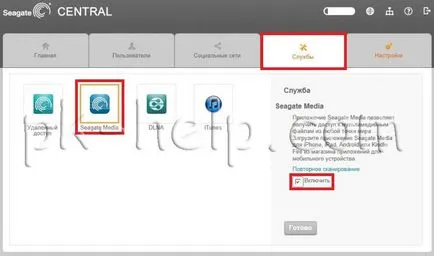
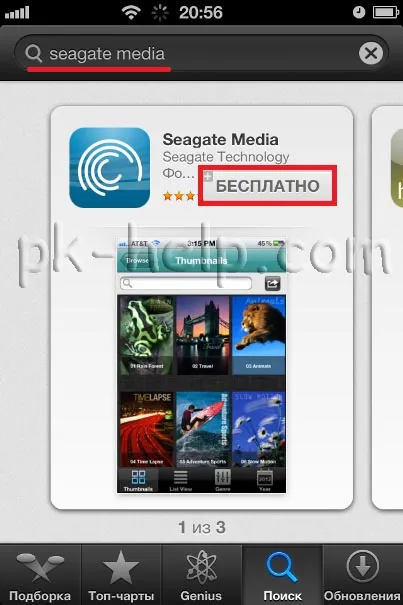
- Apple eszközök (iPhone, iPad) megy az App Store keres talál Seagate Media szoftvert, és telepíteni.
Például, hogy megmutassa, hogyan néz ki telepítésével Seagate Media az iPhone.
Így megy az App Store, megy a keresés, keres Seagate Media szoftvert, telepítse.
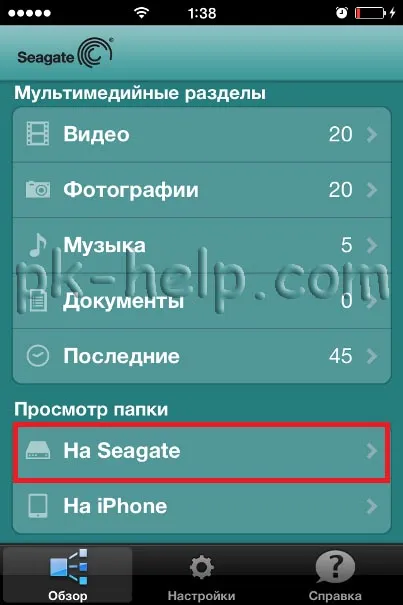
Fuss a Seagate Media szoftver IPhone és látni a képernyő alján a nevét a hálózati meghajtót, kattintson rá.
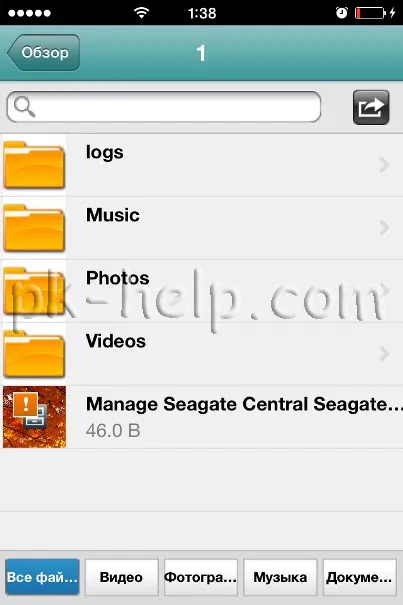
A kattintás után látni fogja az összes fájl és mappa hálózati meghajtóra.
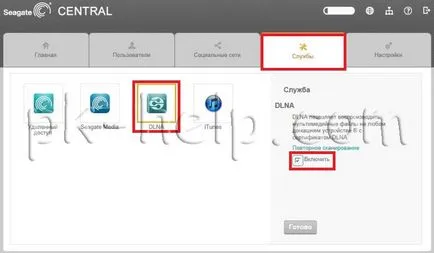
Seagate Central TV csatlakoztatása DLNA.
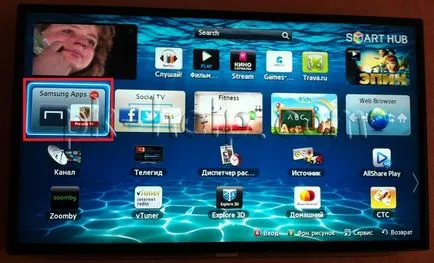
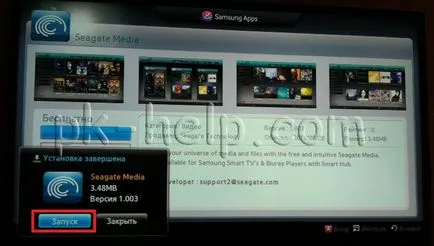
Most kell, hogy menjen a TV beállításait, és talál egy hálózati meghajtót. Például a Philips TV meg kell nyomnia a „Menu” - „Tallózás a számítógépen”, és látni fogja a csatlakoztatott hálózati meghajtó. A Samsung TV-k számára kényelmesebb munkát a hálózati meghajtót, feltéve Segate média program. A telepítéséhez kattintson a Smart TV gombot a távirányítón, indítson Samsung Apps.
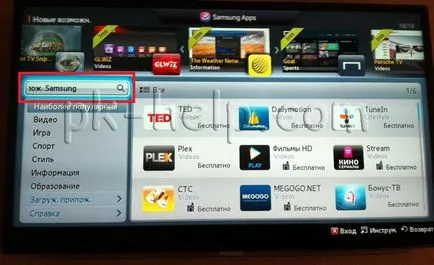
A keresősáv, írja be a Seagate Media.
És a program telepítéséhez.
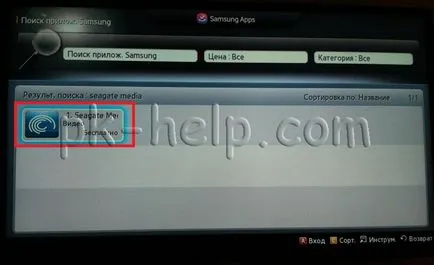
A telepítés után futtatni. A telepítés után bármikor elindítható megtalálható a telepített programok listájában.
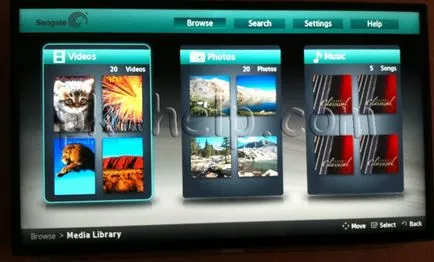
Ennek eredményeként, akkor megjelenik egy sokkal kellemesebb a megítélése az Ön hálózati meghajtóra.
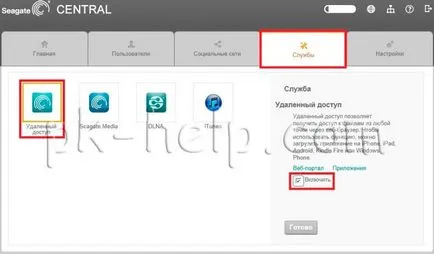
Távoli használja Seagate Central.
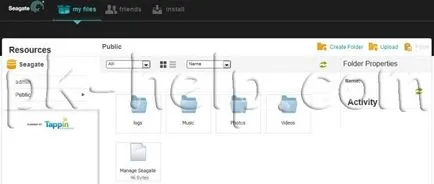
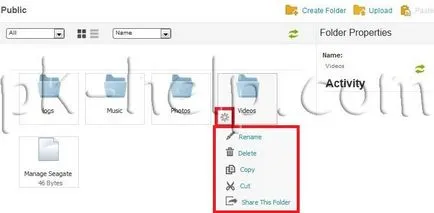
Együttműködik fájlokat vagy mappákat elég ahhoz, hogy rajtuk és a pop-ikon, kattintson a bal egérgombbal, válasszuk ki a műveletet a helyi menüből (átnevezés, törlés, másolás, stb.)
Ha megy az interneten Seagate Central felület a „Felhasználók” lapon, akkor hozzon létre egy új felhasználót, hogy csatlakozzon egy távoli hozzáférést.
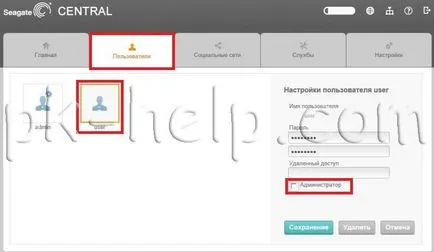
Azt kell mondanom, a távoli hozzáférés nagyon kényelmes funkció, akkor terjedt, és vegye onnan a fájlokat bárhonnan, meg tudja adni a jogot arra, hogy tudják, hogy vettünk vagy kiküldött a vonatkozó információkat.
Remélem segítettek abban, hogy megértsék a beállítások és funkciók a külső hálózati meghajtó Seagate Centra.