Beállítása Microsoft Office Access 2018 Content Platform
Microsoft Access program része a szoftvercsomag Microsoft Office. Ha nem fér hozzá, akkor talán van egy költségvetés (nyírt) Office csomagot, vagy ha a csomag telepítése, azaz a Word és Excel programok ne telepítse Access programot választott ki. Ezekkel összefüggésben szükséges doustanovit vagy újra az Office, de teljes egészében.
A kapcsolat a makrók használatát fejlett (számítások) programok indítási programok látható lehet - „Biztonsági figyelmeztetés”, amellyel összefüggésben a program nem fog megfelelően működni. Letiltani ezt a figyelmeztetést, akkor be kell állítani Access.
1. Indítsa el az Access programban (nem letölthető formátumban Access programot, és maga a program) keresztül Access parancsikont, amely:
- jobb alsó kattintson a Windows logó „Start”;
- adja meg a „program” vagy „Minden program” (attól függően, hogy a Windows-verzió „)
- nyitott alfejezetben „Microsoft Office”
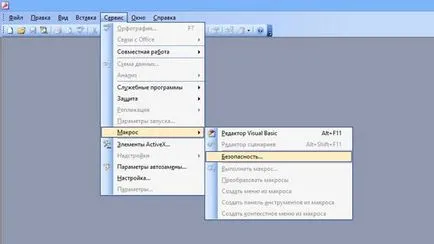
2. A menüben válassza ki a "Tools", akkor - "Macro", akkor - "Biztonság";
3. Egy ablak jelenik meg, amelyben meg kell jegyeznünk a biztonsági szint „alacsony” - a biztonsági rendszerek nem fáj, mert ezt a szintet csak dolgozni az Access fájlok, azaz a fájlok ezen a honlapon, ami teljesen biztonságos ...
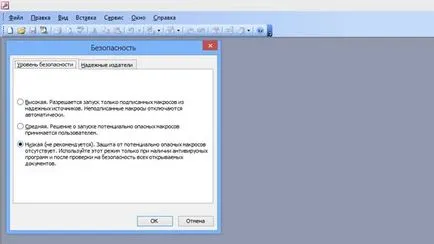
4. Ezután kattintson az „OK”, majd közel Access. Akkor lehet futtatni a programot Access formátumban.
1. Indítsa el az Access programban (nem letölthető formátumban Access programot, és maga a program) keresztül Access parancsikont, amely:
- jobb alsó kattintson a Windows logó „Start”;
- adja meg a „program” vagy „Minden program” (attól függően, hogy a Windows-verzió „)
- nyitott alfejezetben „Microsoft Office”
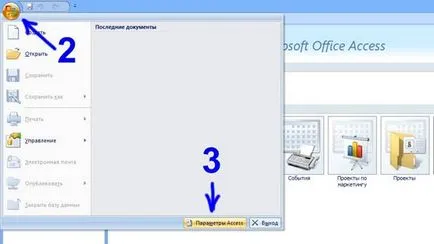
2. Nyissa meg a menüt az ikonra kattintva a bal felső sarokban a hozzáférési
3. A menüben kattintson az „Access Options”
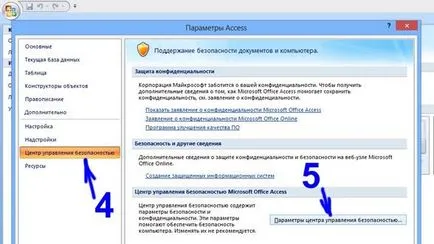
4. Egy ablak jelenik meg, amelyben meg kell kattintson a „Trust Center”.
5. Ebben a szakaszban, kattintson a "Trust Center Settings ...".
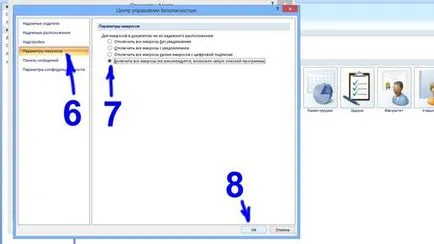
6. volt egy ablakot, ahol nyomja meg a „Macro Beállítások”
7. Ebben a részben válassza ki az „Enable összes makrót (nem ajánlott, potenciálisan veszélyes kódot lehet futtatni).”
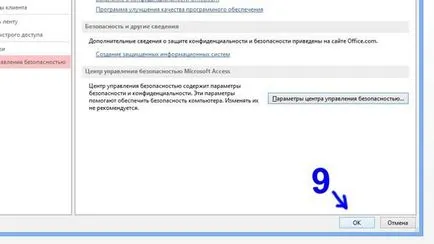
8. Ezután kattintson az „OK”
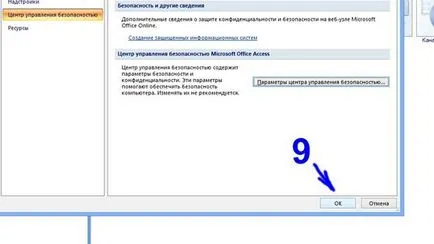
9. Továbbá kattintson az „OK” az előző ablakban. Bezár Access, és akkor lehet futtatni a programot Access formátumban.
1. Indítsa el az Access programban (nem letölthető formátumban Access programot, és maga a program) keresztül Access parancsikont, amely:
- jobb alsó kattintson a Windows logó „Start”;
- adja meg a „program” vagy „Minden program” (attól függően, hogy a Windows-verzió „)
- nyitott alfejezetben „Microsoft Office”
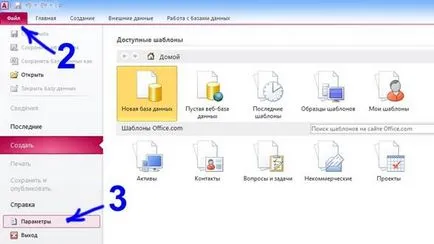
2. Nyissa meg a menüt, kattintson a „Fájl”.
3. A menüben kattintson a „Beállítások” gombra.
4. Egy ablak jelenik meg, amelyben meg kell kattintson a „Trust Center”.
5. Ebben a szakaszban, kattintson a "Trust Center Settings ...".
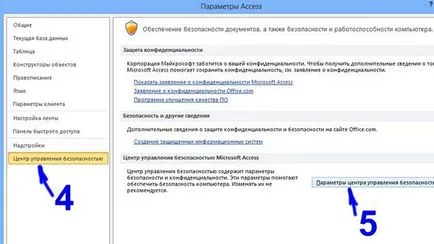
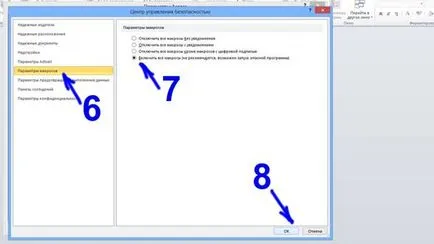
6. volt egy ablakot, ahol nyomja meg a „Macro Beállítások”
7. Ebben a részben válassza ki az „Enable összes makrót (nem ajánlott, potenciálisan veszélyes kódot lehet futtatni).”
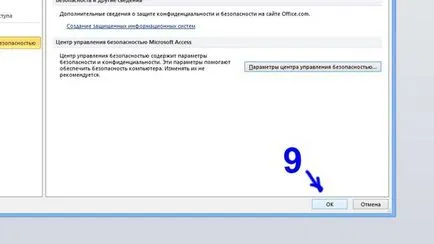
8. Ezután kattintson az „OK”
9. Továbbá kattintson az „OK” az előző ablakban. Bezár Access, és akkor lehet futtatni a programot Access formátumban.
1. Indítsa el az Access programban (nem letölthető formátumban Access programot, és maga a program) keresztül Access parancsikont, amely:
- jobb alsó kattintson a Windows logó „Start”
- adja meg a „program” vagy „Minden program” (attól függően, hogy a Windows-verzió „)
- nyitott alfejezetben „Microsoft Office”
- a kezdőoldalon a Metro
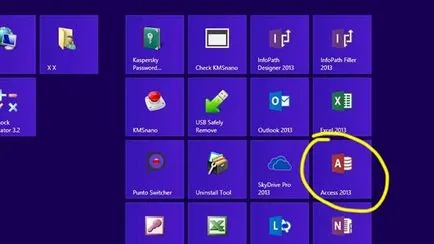
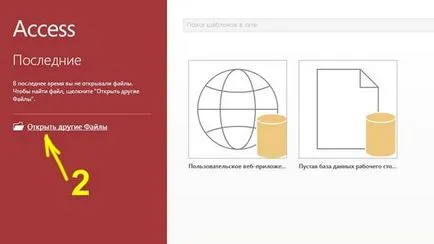
2. Kattintson a „Megnyitás másik fájlt.”
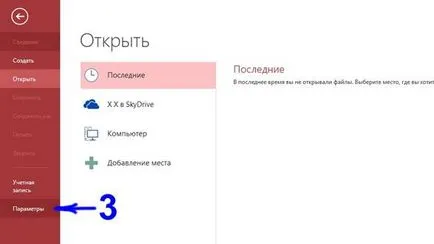
3. A megnyíló menüben kattintson a „Beállítások”.
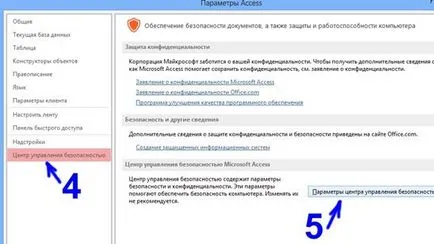
4. Egy ablak jelenik meg, amelyben meg kell kattintson a „Trust Center”.
5. Ebben a szakaszban, kattintson a "Trust Center Settings ...".
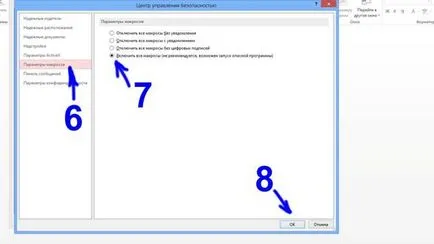
6. volt egy ablakot, ahol nyomja meg a „Macro Beállítások”
7. Ebben a részben válassza ki az „Enable összes makrót (nem ajánlott, potenciálisan veszélyes kódot lehet futtatni).”
8. Ezután kattintson az „OK”
9. Továbbá kattintson az „OK” az előző ablakban. Bezár Access, és akkor lehet futtatni a programot Access formátumban.