Beállítása egy megosztott mappát egy hálózati ablakokban
A Windows operációs rendszer képes kapcsolódni a megosztott mappát az otthoni hálózatban a különböző rendszerek közötti adatcsere számítógépek segítségével a megosztott mappákat. Nagyon kényelmes és gyors módja annak, hogy át a rendszer a számítógépről a fájlok használata nélkül külső tárolóeszközök (flash meghajtók, külső merevlemezek, memóriakártyák, stb.)
Ebben a cikkben lesz szó létrehozását a helyi hálózaton Windows operációs rendszereken 10. példa létrehozása és beállítása a helyi hálózathoz a Windows 8 és a Windows 7 zajlik egy hasonló módon, ez a sokoldalú kalauz.
A cikk a következő lehetőséget, hogy segítségével a megosztott mappák a hálózaton: a router csatlakozik több számítógépen keresztül csatlakoztatott kábel és egy vezeték nélküli hálózati adapterek Wi-Fi, integrálva az otthoni hálózaton. Minden számítógépen a megosztott mappát hoz létre, a hozzáférést a megosztott mappák összes számítógépet ebben LAN.
A számítógépek, amelyek kapcsolódnak az otthoni hálózathoz lehet Windows 10, Windows 8, Windows 7 (más OS, vagy ugyanazt az operációs rendszert) csatlakozik a router a Wi-Fi és kábel.
Létrehozása és konfigurálja a hálózati zajlik négy szakaszból áll:
- Az első fázisban -, hogy ellenőrizze a munkacsoport nevét és a hálózati kártya beállításait
- második lépés - Készítsen és beállítani a hálózati paramétereket
- A harmadik szakasz - az általános hozzáférés a helyi hálózati kapcsolat mappát
- negyedik szakaszban - az adatcserét a helyi hálózaton keresztül
Először is meg kell ellenőrizni a paramétereket a munkacsoport és konfigurálja a hálózati kártyát, majd hozzon létre egy helyi Windows hálózatban.

Ellenőrzése a hálózati kártyát és egy munkacsoport
Az asztalon kattintson jobb gombbal az ikonra „Ez Computer” ( „Sajátgép”, „számítógép”), a helyi menüben válassza a „Tulajdonságok”. A „rendszer”, kattintson a lehetőséget „Advanced rendszer beállításait.”
A „System Properties” ablakban kattintson a lap „Computer Name”. Itt láthatjuk a munkacsoport nevét. Alapértelmezés szerint a Windows 10, a munkacsoport nevét adjuk «WORKGROUP».
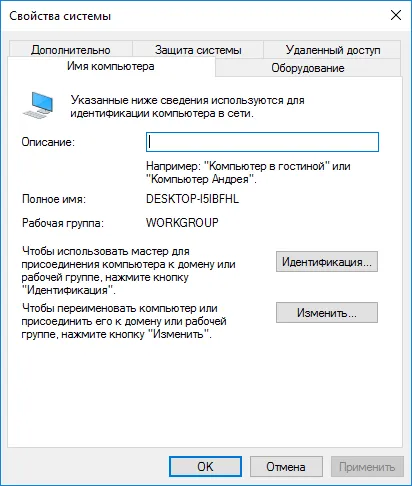
Minden számítógép csatlakozik a helyi hálózathoz, a munkacsoport nevét meg kell egyeznie. Ha csatlakozik a hálózati számítógépek munkacsoportokban különböző nevek, módosítsa a nevek, a munkacsoport nevét.
Ehhez kattintson a „Szerkesztés ...” a „változó a számítógép nevét vagy domain név”, hogy egy másik nevet a munkacsoport (írjon egy új nevet nagy betűkkel, akkor jobb, ha angol nyelven).
Most ellenőrizze a beállításokat a hálózati kártya. Ehhez kattintson az értesítési területen kattintson jobb gombbal az ikonra megnyomásával a hálózat (Internet hozzáférés). Kattintson a tétel „Control Center Hálózati és megosztási központ”. A „Hálózat és megosztási központ”, majd a „Change adapter settings”.
A „Hálózati kapcsolatok”, válassza ki a hálózati kártya, Ethernet vagy Wi-Fi-t, attól függően, hogy a számítógép csatlakozik az internethez. Ezután a jobb gombbal a hálózati térképen, kattintson a „Tulajdonságok” a helyi menüből.
Az ingatlan a hálózati kártya a „Network” fülön válassza ki a komponens „az IP 4-es verzió (TCP / IPv4)», majd kattintson a »Tulajdonságok«.
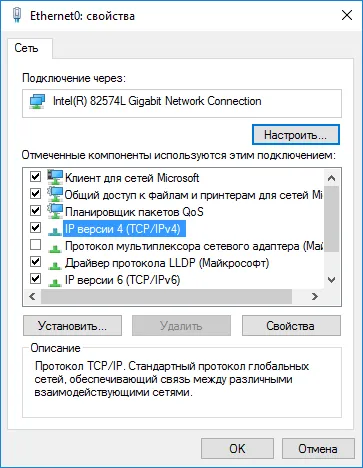
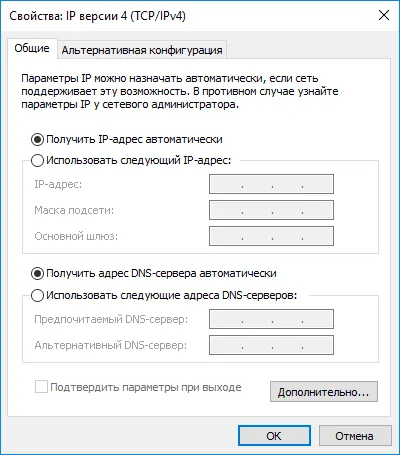
Befejezése után a vizsgálati paraméterek mehetsz közvetlenül a létrehozása a helyi hálózaton a Windows.
Létrehozása LAN
Az első lépés az, hogy módosítsa a paramétereket a helyi hálózaton a Windows. Írja be a „Hálózati és megosztási központ”, kattintson a lehetőséget „Change speciális megosztási beállítások”.
A „Speciális megosztási beállítások” korrigált változás megosztási beállításokat a különböző hálózati profilokat. A Windows operációs rendszer minden egyes hálózati létrehoz egy külön hálózati profilja az egyedi paramétereket.
A teljes rendelkezésre álló három hálózati profil:
- magán
- Vendég vagy nyilvánosan hozzáférhető
- Minden hálózat
Ezután meg kell, hogy hozzanak létre egy helyi hálózaton a Windows.
A profil a magánhálózat a paraméter a „Hálózat felderítése” kiválaszt „bekapcsolása hálózat felfedezés”.
A paraméter „megosztása a fájlok és nyomtatók” aktiválja a „Enable fájlmegosztás és nyomtatómegosztás”.
A paraméter „Csatlakozás otthoni csoport”, kattintson az „Engedélyezés Windows kezelje otthoni csoport kapcsolatok (ajánlott)”.
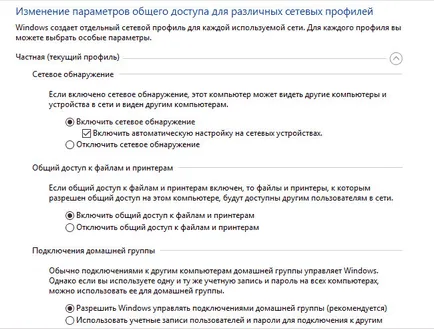
Ezután kapcsolja be a hálózati felfedezés és a fájlmegosztás és nyomtató vendég vagy nyilvános hálózat profilt.
A paraméter „Connection fájlmegosztás” Select „128-bites titkosítással védi a megosztott kapcsolat (ajánlott)”.
A paraméter „megosztása egy jelszóval védett” aktiválni „Disable megosztás jelszavas védelmet.”
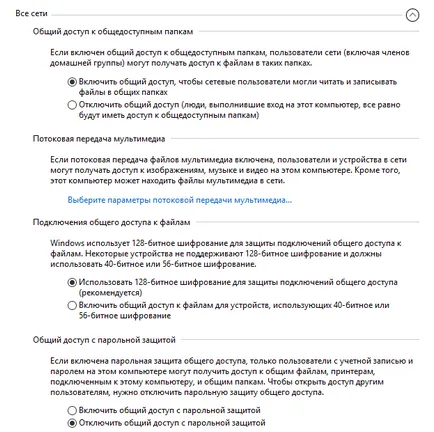
A beállítások elvégzése után kattintson a „Változtatások mentése”.
Ismételje meg ezeket a lépéseket minden számítógépen kíván csatlakozni az otthoni hálózathoz:
- Ellenőrizze a munkacsoport nevét (a névnek meg kell egyeznie)
- ellenőrizze a beállításokat a hálózati kártya
- A megosztott kapcsoló hálózat felfedezése beállításokat, kapcsolja be a fájlmegosztás és nyomtató megosztása tiltani a jelszavas védelem
Hogyan lehet engedélyezni a megosztott hozzáférés a mappát
Ezután hozzáférést biztosít a megosztott mappát a számítógépen. Válasszon ki vagy hozzon létre egy speciális megosztott mappát a számítógépen. Én általában egy új «D» mappát a lemezen.
Ebben az esetben, hoztam létre egy mappát, és neve „Total”. Kattintson a jobb gombbal a mappára, kattintson a „Belépés” fülön a mappa tulajdonságait.
Ezután kattintson a „Speciális beállítások”.
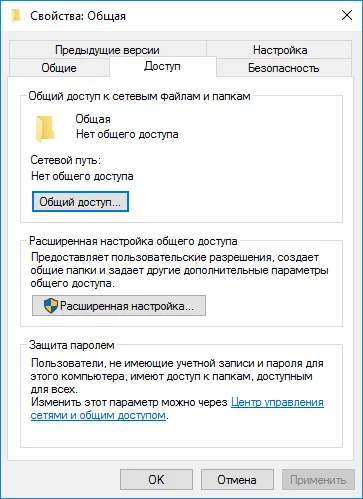
A „Speciális megosztási” aktiválja a tételt „Mappa megosztása”, majd az „Engedélyek”.
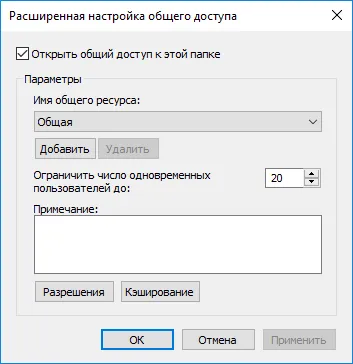
Válassza ki az engedélyt, hogy az adatokat megosztott mappa egy másik számítógéppel. Van egy három választható opciók:
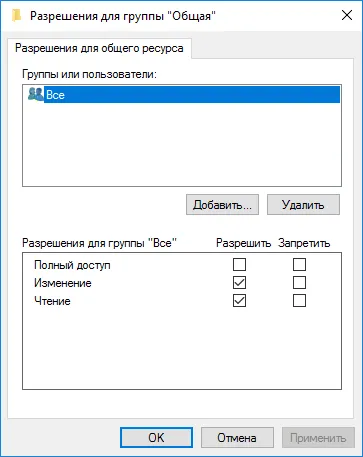
kattintson az „OK” gombra a beállítások mentéséhez.
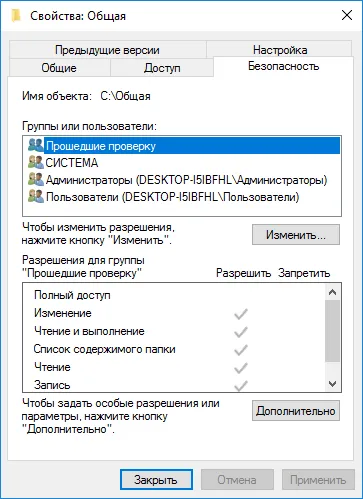
Adja meg újra a tulajdonságait egy mappában nyissa meg a „Biztonság” fülre, majd kattintson a „Change ...”.
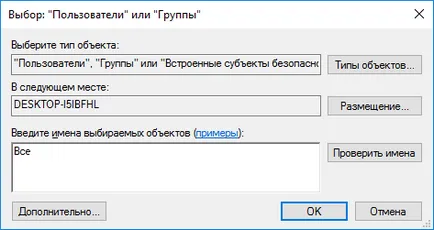
A megnyíló ablakban adja meg a nevét, a „Mind” (idézőjelek nélkül) a „Írja be a kijelölendő objektumok nevét”, majd kattintson az „OK.”
A mappa tulajdonságait, a „Biztonság” fülre, állítsa be a jogosultságokat, amelyeket korábban úgy döntött, hogy a megosztott mappa.
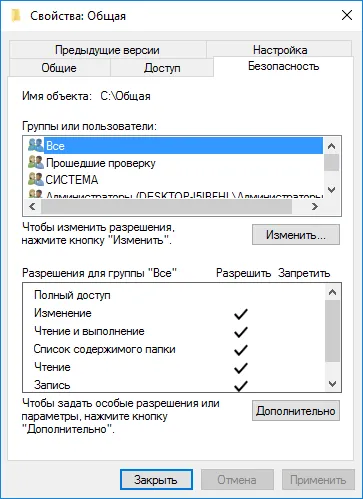
Megváltoztatni a jogosultságokat a „Mindenki” csoport, kattintson a „Speciális” gombra. A „Speciális biztonsági beállítások Shared Folder” válogatott csoport „All”, majd az „Edit” megváltoztatni a jogosultságokat.
LAN beállítások Windows befejeződött. Bizonyos esetekben előfordulhat, hogy újra kell indítani a számítógépet a módosítások érvénybe lépjenek.
Nyissa meg a Windows Intézőt, a „Network” látni fogja az összes rendelkezésre álló számítógép csatlakozik az otthoni hálózatban. Hogy jelentkezzen be egy másik számítógépre, kattintson a számítógép nevét, majd kattintson a neve a megosztott mappa eléréséhez a fájlok és mappák található egy megosztott mappa.
LAN Windows 10 van kialakítva és beállítva.
Megszüntetése néhány probléma a hálózati
Néha, miután a hálózati beállításokat nem tudja elérni a mappákat a helyi hálózaton. Az egyik lehetséges probléma, akkor lehet megfelelően kiválasztott hálózati profilt. Magam szembe ezzel a számítógépen. Miután újratelepíteni a rendszert, azt hozza létre és konfigurálja a helyi hálózaton, de a számítógép nem látja a két laptop, amelyek kapcsolódnak ehhez a hálózathoz. A laptop mehetsz gond nélkül a megosztott mappát a számítógépen, és a számítógép nem látja őket.
Többször ellenőriztem az összes beállítást a helyi hálózaton, és csak akkor vette észre, hogy a számítógépen fut egy nyilvános hálózat, és nem a saját (home) hálózat, mind a laptopok. Hogyan lehet megoldani ezt a problémát?
Írja be a „Hálózati és megosztási központ”, kattintson a „Hibaelhárítás”. Válassza ki az a „Shared Folders”, fut a diagnosztika és hibaelhárítás. Végén az alkalmazás megkérdezi, hogy konfigurálja a hálózati magán. A gyorsjavítás, majd indítsa újra a számítógépet. E művelet után a számítógép megosztott mappák eléréséhez a laptop a hálózatban.
Gyakran problémák miatt fordulhat elő hibás hálózati beállításokat. A Windows 10, lehetséges, hogy állítsa vissza a hálózati beállításokat az alapértelmezett beállításokat. Menj a „Beállítások”, „Hálózat és internet”, a következő részben „A hálózati beállítások módosítása”, kattintson a „Reset Network” a használata a hálózat alapértelmezett.
Lehet, hogy más problémák, a döntést, hogy keresse meg az interneten.
következtetés
A Windows, akkor létrehozhat egy helyi magán (home) a számítógépes hálózaton keresztül megvalósított adatcsere megosztott mappák hozzáférést biztosít a nyomtató. A számítógépek, amelyek különböző, vagy ugyanazt az operációs rendszert (Windows 10, Windows 8, Windows 7) lehet telepíteni ugyanazon a hálózaton.