Beállítása egy integrált hangkártya Realtek (high definition audio) @ windows vista
Helló Ebben az időben, én foglalkozik a téma a rajongók, talán a legfontosabb. Hogy pontosabbak legyünk, fontos azok számára, akik még nem szereztem egy diszkrét hangkártya, ezért akar, mint mondják, „a legtöbbet” integrált.
Azonnal figyelmeztetem, hogy nem minden az itt közölt információk pontosak száz százalék a valószínűsége, hiszen a kiválasztási folyamatot a beállítások már nem használt méréstechnika, csak egy teszt jelet, egy privát meghallgatás és a tapasztalat.
Már a kezdet kezdetén - egy rövid oktatási program. Aki nem tudja, vagy nem teljesen érti, mi a hardver audio codec. kérjük, olvassa el az adott oldalt a mi szeretett Wikipedia:
Nos, most már lehet kezdeni.
2. Mit tegyünk
És így, a mi (legalábbis én) elérhető Windows 7 SP1 Végső x64 épített az alaplap (ASUS P7H55-V) ALC887 kodek (elérhető adatlap), amely a hátsó terminálok A külső erősítő és egy mikrofon (zöld és rózsaszín aljzat, sorrendben). Felhívjuk figyelmét, hogy testre a kártyát kimenet sztereó audió keresztül analóg interfész.
3. A szoftver telepítése
Először is, meg kell telepíteni az illesztőprogramot. Persze, valószínűleg a Windows is, azt találtam, és telepítette a járművezetők részére a hang eszközt, de hogy hozzáférjen az összes funkcióhoz és a nyugalom, telepítse az illesztőprogram-csomag közvetlenül a Realtek, a legújabb verzió tölthető le a megfelelő oldalon a saját honlapján. By the way, ezeket a beállításokat teszteltünk itt járművezetők R2.67.
Töltse le a driver, hogy egy egyszerű telepítési folyamat (futás HD_Audio / Setup.exe), indítsa újra a számítógépet.
Miután az operációs rendszer betöltése a tálcán ikon jelenik meg barna dinamika:
4. beállítása illesztőprogramok
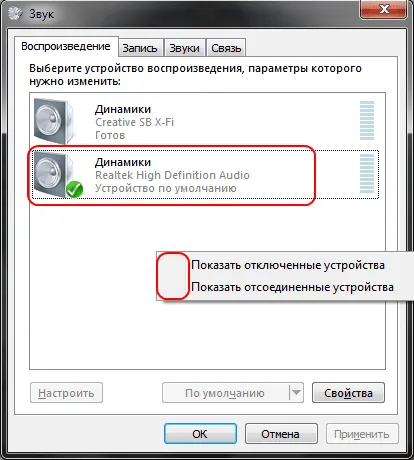
Először megy a Windows-Vezérlőpult> Hardver és Hang> Hang és győződjön meg róla, hogy a fejhallgató vagy hangszóró csatlakozik a zöld aljzatba hangkártya, tiltsa le az összes felesleges eszközök és a csatlakoztatott eszköz teszi a készülék alapértelmezett:
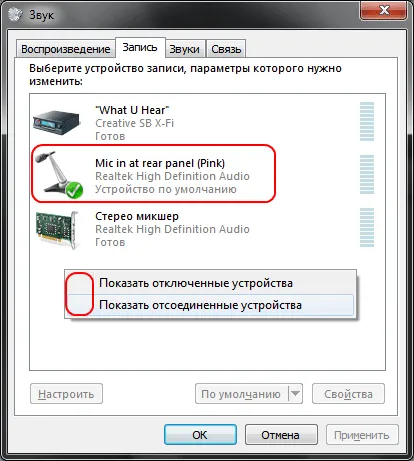
Ugyanakkor mi ugyanazt olyan készülékekkel:
Most kattintson duplán a tálcán lévő ikonra. Ha az ikon nem látható, keresse meg a rejtett ikonok, és ha nincs - menjen Vezérlőpult-> Hardver és Hang> menedzser Realtek HD. Különben is, meg kell nyitni egy ablakkezelő:
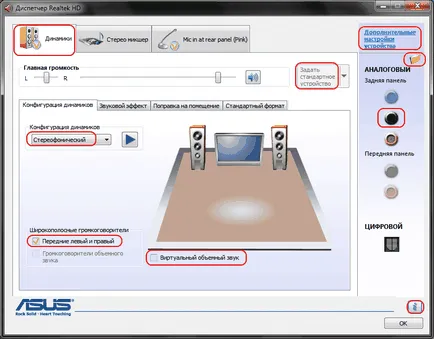
Itt, ha egy adott alakú hangszóró (sztereó), kérje analóg készülék az alapértelmezett eszközt (és akkor a megfelelő gomb kialszik), tiltsa, ha Isten ments engedélyezve surround hangzás.
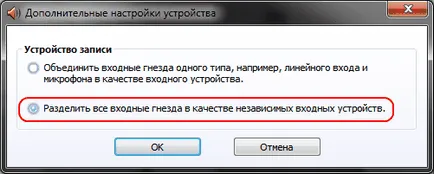
A link a „További beállítások az eszköz” lehet engedélyezni vagy letiltani elkülönítését az első és hátsó bejárata (elöl / hátul mikrofon, első / hátsó vonal bemenet).
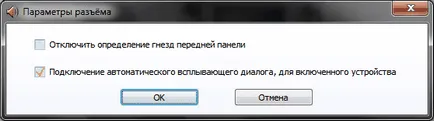
Button sárga mappa, akkor beállíthatja shutdown meghatározás előlap csatlakozók:
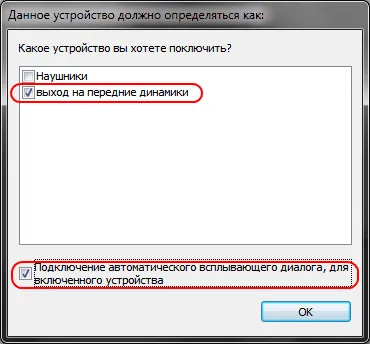
Szintén fontos megjegyezni, hogy a csatlakoztatott terminálok jelennek élénk színű - ebben az esetben a zöld ajtó hangszóró csatlakozik a rózsaszín bemenet - mikrofon. Itt - egy nagyon fontos részlet: duplán kattintva a csatlakozót ikonra, akkor megjelenik egy ablak, egy választás, hogy milyen típusú csatlakoztatott eszközt. Ez azért fontos, mert ha úgy dönt a „fejhallgató”. A kodek egy speciális kiegészítő erősítő (egyébként hangot a fejhallgató túl alacsony), csatlakozik a hangszórókat, vagy egy külső erősítőt kell választani a „Kilépés a hangszóróból.” Ez is egy automatikus úszik az ablakot, amikor a készülék össze van kötve bármely kártya csatlakozók:
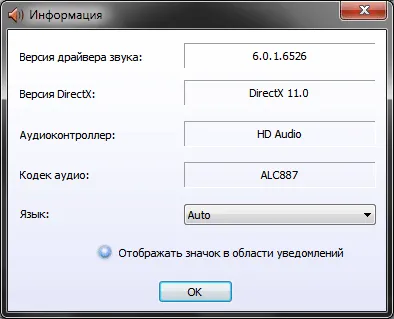
A rendszer segítségével a «i» gombot, akkor megnyílik egy ablak tájékoztatást az illesztőprogram verzióját, DirectX hangkártya és a változat a codec, ugyanaz a be / ki a kijelzőn egy ikon a tálcán:
Most pootklyuchaem hatások:
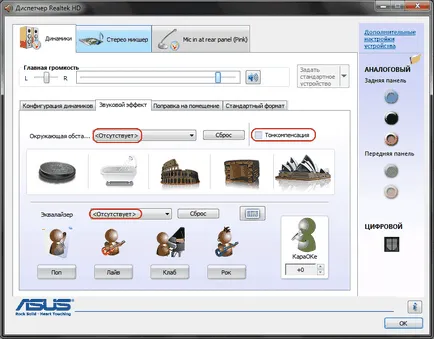
Beállítások „módosításai a helyszínen” a sztereó konfiguráció nem áll rendelkezésre, hogy általában, ez furcsa - ugyanaz konzol THX (amely tartalmazza például az illesztőprogram-csomag Creative X-Fi), akkor állítsa be a távolságot és a szöget az irányt a hangszórók tartózkodási helyéről, ami nagyon hasznosak, ha nem ül közvetlenül előtte a hangszóró, vagy vannak elrendezve képest aszimmetrikusan Önnek. Nos, rendben, legyen az a lelkiismerete fejlesztők.
Az utolsó lapon megkétszerezi a vezérlőpanel beállításait (azonban a legtöbb beállítás a menedzser ott a Control Panel):
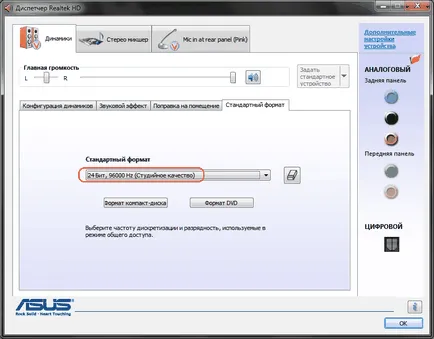
Beállíthatjuk, hogy a paramétereket a rendszer konzol - a mintavételi sebesség és kis mélységű Windows keverjük össze az összes hangokat játszottak. Létrehozása 24-bites, 96 kHz-es. Miért - mondd tovább.
Mivel én folyamatosan fergeteges kérdésre, hogyan kell beállítani a mikrofon (ami véleményem, ne okozzon minimális neponyatok), még mindig fog összpontosítani létrehozásáról felvevőeszközök. Azok beállításait, az úton, valamint lejátszó készülékek vannak külön fülecskéjéről az ablakon. Kezdjük egy sztereó mixer:
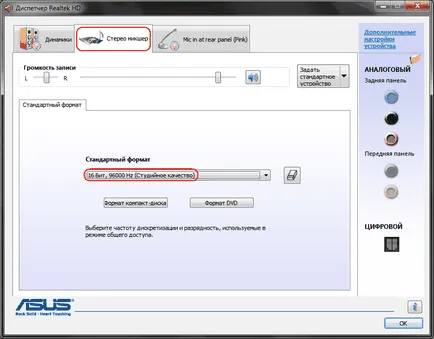
Itt minden egyszerű. Ez a készülék rekordok mindent, amit hall a hangszórókon keresztül, azaz A kész audio stream, hogy a Windows küld a hangkártya. Ez a megadott formában (csak a mixer működik a mintavételi frekvencia 96 kHz, majd tegye ugyanazt az összeget).
De az elsődleges adatrögzítő berendezés természetesen egy mikrofon:
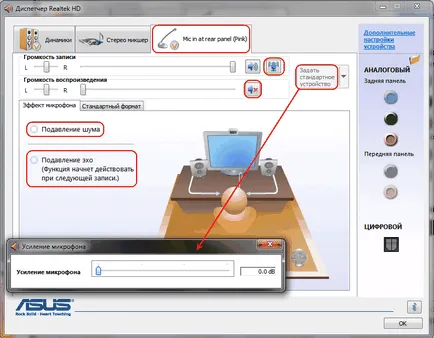
És így állítsa be a hangerőt a felvétel a maximális, és az erősítés a mikrofon ki van kapcsolva (majd, ha szükséges, lehet venni). Emellett nagyon gyakran az emberek panaszkodnak, hogy hallja a hangot kapott a mikrofont, hogy nem volt - disable lejátszást. Az ízlése - zajszűrés. visszhangszűréssel. A „Standard Format” fülre. Ismét a felvételi formátum beállítása:
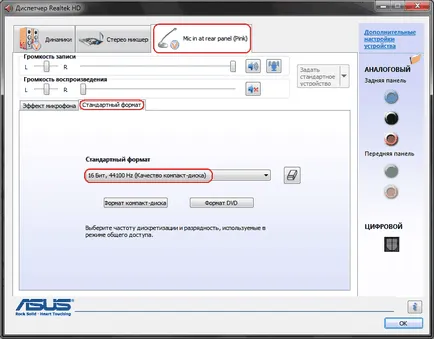
Tekintettel az a hangfelvétel-bél traktus, nem lesz elég, és a standard 16 bit / 44,1 kHz.
És így, a játékos kimeneti beállítások (File-> Beállítások-> képmegtekintés> Output) válassza WASAPI: <наше устройство>. bit beállítása 24 bit.
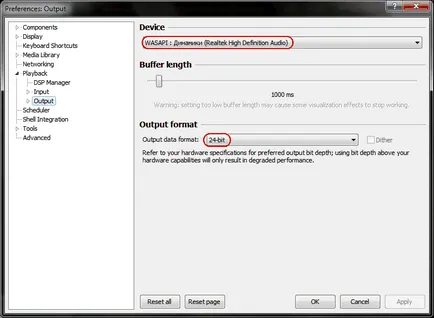
Kiadásánál keresztül WASAPI Exclusive kiiktatott minden hatást a hangkártya (ha van ilyen), valamint a Windows Mixer (amelyre már rámutattunk a mintavételi frekvencia).
Most viszont, hogy a DSP beállításokat:
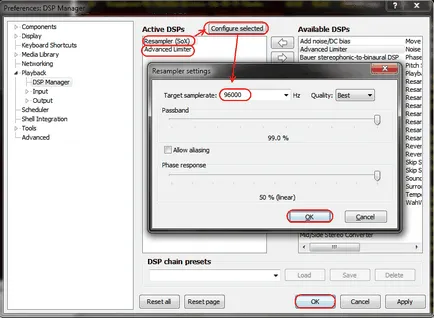
Ezután adjuk hozzá a láncban resempler hang csere és Advanced limiter. A beállítás resemplera beállított frekvencia 96 kHz.
És most - miért 96 kHz. Végeztem egy sor kísérletet, és ez az, amit én találtam ki. A „kilép az első hangsugárzók” módban, ha a hangerő szabályozás beállítása több mint 90%, ha játszik udial vizsgálati jel (mintavételezési frekvencia - 44,1 kHz) erős hallható torzítás. Distortion eltűnnek, ha vagy csökkentse a hangerőt, vagy váltson egy fejhallgató módban, vagy végre túlmintavételezésre hanggal, akár 96 kHz.
A jelenség okait, a jelentések nehéz megítélni, de ez lehet következtetéseket levonni, és kétszer is biztonságos: minden audio kimenet 96 kHz, de nem emel a hangerőt, hogy több mint 90%.
6. A figyelem háromdimenziós hangzást és hardver keverő
És persze én nem felejtettem el a játékosok. Mivel a Windows 7 és Vista nem tud hozzáférni a hardver keverési áramok (Windows végrehajtja az összes műveletet, majd egy patak kimenetet a hangkártya), a fejlesztők jött egy speciális program, az analóg Creative ALchemy, de Realtek - 3D SoundBack. Ez köti össze a hardver erőforrások keresztül OpenAL felületet, és ezeket a Windows-programok utánozza DirectSound eszköz (Windows XP), majd egyszerűen átalakítja DirectSound parancsokat (vagy DirectSound 3D) a OpenAL parancsokat, a végén -, hogy valós EAX 2.0 játékok, valamint átalakításának lehetőségét többcsatornás audio sztereó surround hatás.
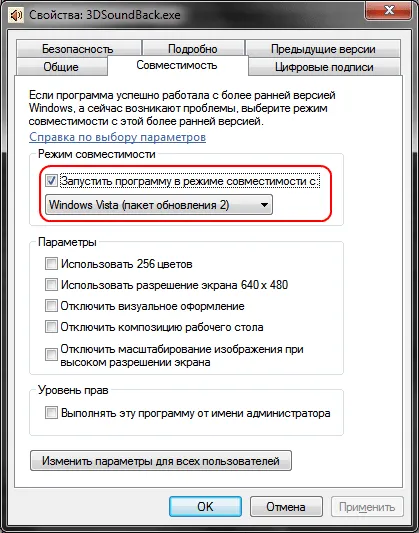
A program futtatásához, nyissa meg a mappát. / Program Files / Realtek / 3D Sound Back Beta0.1. A 3DSoundBack.exe fájl tulajdonságait a „Kompatibilitás” fülre, állítsa be a kompatibilitási módot a Windows Vista SP2:
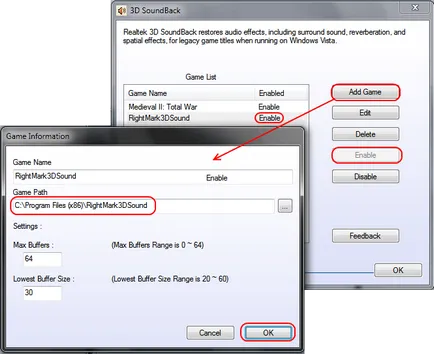
Az adagolás befejezése után ne felejtsük el, hogy kiemelje a hozzáadott alkalmazást és nyomja meg az Engedélyezés gombra.
Most a megadott alkalmazás használja az alapértelmezett emulált DirectSound eszköz és hozzáférjen a hardver erőforrásokat a hangkártya: