Beállítása a helyi hálózaton keresztül a router - wi fi dir 300 Windows 7 és Windows 8
Csak néhány évvel ezelőtt, amelyben egy helyi hálózaton keresztül a router DIR 300 a Windows 7 és a Windows 8 lehetne végezni a szakember. Ma, ez az egyszerű, köszönhetően a teljes automatizálás, a művelet elvégezhető még a tapasztalatlan felhasználó. Need for ez egy számítógép, amely elérhető online, és a router.
Csatlakozó a router
Amikor a több hazai eszközöket lehet alkalmazni egy közös kommunikációs csatorna, de a jelenléte csak egy vezeték, ebben az esetben a router egyszerűen pótolhatatlan.
Router - a készülék egyedi tápegység, amely, ha csatlakozik minden számítógépen számától függetlenül kap ingyenes hozzáférést biztosít az internethez.
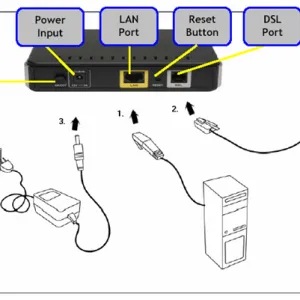
Fotó: Csatlakozás a router
Csatlakozás modulokat biztosít mindegyik az internet-hozzáférést és segíti a gyors információcserét.
Csatlakozás a router lehet kétféleképpen történhet:
Attól függ, hogy a router modell (jelenléte Wi-Fi) és a felhasználó vágy. Például felállítása a helyi hálózaton keresztül a router dir 30 - nem nehéz feladat, amely képes végrehajtani még a tapasztalatlan felhasználó.
Utasítások a vezeték:
- UTP hálózati kábelt, ha szükséges tömöríteni rendesen;
- csatlakoztassa a router, hogy a tápegység;
- kapcsolódni vele vicces kábelek;
- konfigurálja a hálózati funkció.
Csatlakozás router nem csak létrehoz egy hálózatot több számítógép között, hanem megvédi őket valamilyen törés (pl: viseljen szolgáltató kábel A kábel szakadás, villámcsapás).
Alapvetően a router modell fel van szerelve négy foglalat a kapcsolatot. Mindegyikük által végzett egyetlen algoritmus. Majd a csekket, és konfigurálja a hálózati kapcsolatot.
Ellenőrizze a fizikai kapcsolatot
Elvégzése után a szükséges munkálatokat, szükség van annak biztosítására, a helyes működést, és kábelek, vagyis legyen egy működőképes között fizikai kapcsolat modulokat.
A szabályok szerint, a befogadó információs csomagot, minden hálózati eszköz azonnal választ küld. Közötti kommunikáció konfigurációk vonal megszakadt, vagy hiányzik, ha nem érkezik válasz egy bizonyos időn belül.
Mielőtt a ping segédprogram, akkor:
Küldj egy nagy számú hálózati csomagokat, akkor a kulcs - t, elválasztva a ping parancs helyet.
Hogyan hozzunk létre egy helyi hálózaton keresztül a router wi fi
Wi fi router kell összevonni egyetlen hálózat két vagy több eszköz megosztása a nyitó különböző mappák, fájlok, lemezek, az információcsere képességeit.
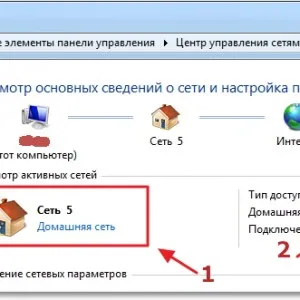
Fotó: hozzon létre egy otthoni hálózatban
- Wi-Fi router csatlakozik a virtuális hálózati, automatikus IP és DNS rendszer:
- számítógép, a vezetékes kapcsolatot az interneten;
- számítógép operációs rendszer hasonló az elsőhöz, de vegyületet tartalmazó Wi-Fi-vel.
Kezdve csatlakoztatás wifi router a Windows 7
Először is, akkor ellenőriznie kell a kapcsolatot a parancsot: ping. Ehhez találunk a router konfigurációs webböngésző. Végezzen néhány kattintással kell menükben és a keresést. Ha a végén, a gomb megnyomása után «Enter» gombot, hogy elkezdje a csomagokat cserélni a készülékek között, a kapcsolat működik.
Fotó: Windows tűzfal letiltása
Meg kell tiltani az anti-vírus, a Windows tűzfal és a tűzfalak esetében, amikor az első probléma a hálózati kapcsolat. Akkor majd folytassa a végrehajtását az aktuális hálózati beállításokat.
Az ellenőrzést követően a munkacsoportok szerkentyű, vagy a nevet kérdezi, hogy feltétlenül meg kell tenni, ha van ilyen. Mivel szükség van, hogy törölje a prompt.
Ez a munka, a hálózat beállításáig. Továbbra is újraindítani a számítógépet.
Local Area Network Windows 7
Az illesztő beállításához (maszk és IP), hajtsa végre a megfelelő műveletet, majd a képernyőn megjelenik a teljes körű internet kapcsolatok:
Meg kell jegyezni, hogy az utolsó számjegy a készülék van egy szám, azaz attól függően, hogy hány van kötve egy adott hálózat szerepel az első - 1, második - a 2. és így tovább.
Az alhálózati maszk beállítása automatikusan, ha megnyomja „Alhálózati maszk”.
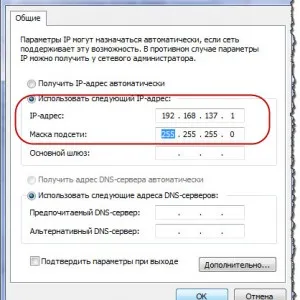
Fotó: Internet Protocol Version 4 (TCP / IPv4
Most az összes kütyü csatlakozik a hálózathoz, megjelenik a Hálózat menüben, de a hozzáférést mindegyikük kerül sor viszonyítva rögzített beállítások „Hálózati és megosztási központ”.
dokumentumok megosztására
válassza ki a kívánt mappát, és nyílt hozzáférést az ingatlan a számítógépre 1 megnyitását dokumentumokhoz való nyilvános hozzáférés. A probléma megoldásához a hálózati tartalom más felhasználóknak meg kell változtatni ismét a bejutás.
Egy hálózati környezetben a számítógép 2, azt találjuk, hogy az összes számítógép, amely a munkacsoport és a linkre kattintva.
Miután ezeket a lépéseket, a számítógép 1 jelenik meg a megosztott mappát.
Két router hálózat
Néha szükség van, hogy csatlakoztassa a két router. Ez is elvégezhető függetlenül.
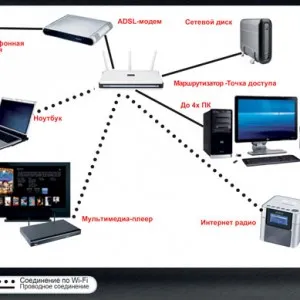
Photo: A router a hálózat
Hogy előkészítse a Start vezetékes hálózat és eldönteni, hogy melyik hatás kívánunk szerezni intézkedések eredményeképpen: vegyület meglévő LAN, egypontos hozzáférést biztosít az internethez, csatlakozó eszközök, vezetékes vagy vezeték nélküli módszerrel, a második router.
A Wi fi vagy hálózati kábelt lehet csatlakoztatni két router hálózat.
Egy vezeték nélküli adatátviteli hálózat csatlakozni router, akkor csak meg kell, hogy adja meg a beállításokat a második router és elkezdi keresni a vezeték nélküli hálózatok, hogy csatlakozzon a Wi-Fi-hálózatot hozzanak létre, mire az első eszköz. Továbbá meg kell csinálni ugyanazokat a lépéseket, mint a vezetékes kapcsolat.
LAN a Windows 8
Mi elfelejtette a jelszót a router? A válasz itt van.
Ha szeretné beállítani a go:
Elfogadom az „OK” gombot, és ezzel befejeződött a beállítás a LAN operációs rendszer Windows 8. Ellenőrizzük a start-up kapcsolatot, és az internet-hozzáférést, akkor egyszerűen kattintson a „Connect” ikonra.
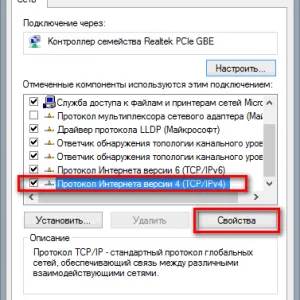
Fotó: TCP / IP protokoll Windows
Csatlakozó és ellenőrzése
Csatlakoztatásakor és beállítása a vezeték nélküli kapcsolatot, ellenőrizze az alapbeállításokat:
- elektromos csatlakozás a hozzáférési pont;
- ellenőrzi annak működését más modulokat (az eszközök felismerése, számolt be a munkát);
- termel ellenőrzés az illesztőprogramok telepítése;
- hogy a felvétel a hálózati adaptert, ha ki van kapcsolva;
- Az ikonra kattintva az internetet, hogy ellenőrizze a hálózati beállításokat.
hálózati nyomtató
Megosztani egy hálózati nyomtatót egy helyi hálózaton, meg kell találni a csatlakoztatott készülék a „Nyomtatók és faxok” mappában található a fő PC. A nyomtató menü egyetértenek a rendelkezésre álló eszközt a számítógép és a készülék automatikusan megkeresi az összes számítógép rendelkezik egy helyi kapcsolatot.
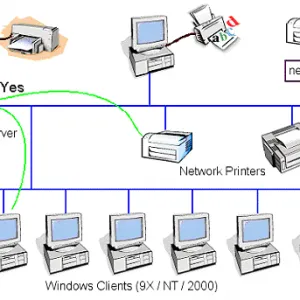
Fotó: Nyomtatókonfiguráció Web
További felszerelések használata található ugyanabban a tartományban, a számítógépek összekapcsolt közös hálózaton, akkor kövesse a varázsló lépéseit kapcsolat „A nyomtató telepítése” mappát.
- Először válassza ki az elemet, amely utal a hálózati nyomtató, csatlakozó egyéb modulokat;
- másrészt hogy felül kell vizsgálni a nyomtató;
- Harmadszor, ha hiszel a gyakori vagy állandó berendezés használatának egyetértünk használni alapértelmezés szerint.
A beállítások befejezéséhez, csatlakoztassa a modulokat, a hálózati kártyák Hálózati híd.