Bár a képek ... és egy ideje, hogy összegyűjtse képek
Sophia Skrylina tanára, az információs technológia, Budapest
Ebben a cikkben megnézzük, hogyan lehet kapni egy képet több fénykép segítségével Photoshop automatikus funkciók. Ezek közé tartozik a következő eszközök: halom képek és keverési módok és eszközök létrehozására HDR-képek, a Photomerge funkcióval és automatikus igazítása módban.
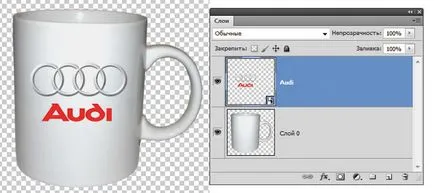
Átalakítására több kép egy köteg, kövesse az alábbi utasításokat.
- Válassza a Fájl (File) -> Scripts (Scripts) -> Fájlok betöltése a verembe (Fájlok betöltése a verembe). Jelenik meg, kattintson a Tallózás gombra (Tallózás) párbeszédpanelen válassza ki a több fotót. E művelet során, akkor kap egy dokumentumot, amely több rétegből áll, amelyek száma egybeesik a kiválasztott képek számát.
Íme néhány példa segítségével több köteg módok, amelyek között a jellege és módja diagnosztikai módok használhatók automatikus retusálása.
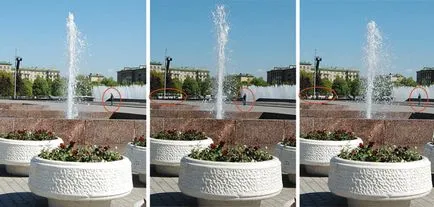
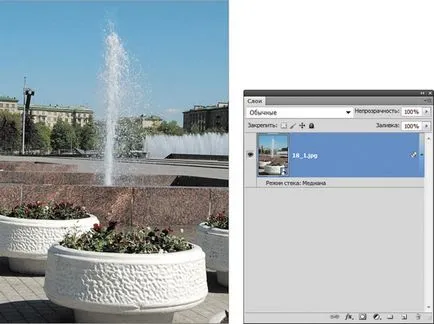
Ábra. 3. Kezdeti képet kút felesleges tárgyakat a háttérben (a); az eredmény az eltávolítása nem kívánt objektumok medián stack üzemmódban (b)
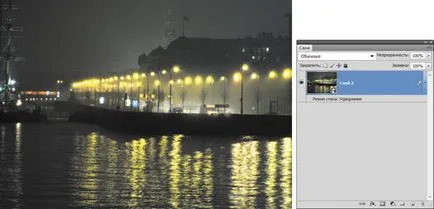
Ábra. 4. Eredeti fotók Promenade venni éjszaka (a); eredményeként a zaj eltávolítása segítségével átlagoló üzemmódban verem (b)
HDR-kép
Automatikus létrehozása HDR-képek
Általános szabály, hogy amikor fényképez embereket vagy tárgyakat a nap ellen, napnyugta, vagy ablak a szoba nem azt kapja, amit lát a saját szemével. Honnan személy, tárgy, vagy tárgy a szoba egy sötét alak megkülönböztethetetlen funkciók, egy naplemente ég, vagy inkább fényes és színes. Amikor megpróbálja lőni gyorsabb zársebességet emberek arca tűnik azonban háttér elhalványul.
Ahhoz, hogy ezt a problémát, ott HDRizobrazheniya létrehozott több fotóból.
Meg kell tenni legalább három képet az azonos tárgyú, amelyek közül az egyik alulexponált lesz, a második - helyesen exponált, és a harmadik - túlexponált. Ezek a képek kapunk a kamerát, amelynek a funkciója kézi expozíció vagy a zársebesség. Létrehozásához HDRsnimka általában elég ahhoz, hogy három a képek expozíciós -1 EV 0 EV, és 1 EV. Ők úgy állíthatjuk elő, hogy megváltoztatná az expozíciót lépésben adja meg a záridő vagy a rekesz egy fix érték. Forgatás közben, biztos, hogy használjon állványt! Persze, néha kiderül, hogy a képek, de a kép készítésekor a lassú zársebesség (1/20 mp és még több) nem tud állvány nélkül! Telepítse kellően alacsony értéke film sebesség (80 vagy 100 ISO), különben a zaj jelenik meg a képeken.
Amellett, hogy lelőtt egy naplemente vagy tárgyak ellen ablakban HDRizobrazheniya jó továbbítására zavarok tengeren, komor viharfelhők. Ezen felül, akkor lehet használni, hogy enyhítsék a fényes gondolatok fordulnak elő, amikor a felvétel fényes napsütésben.
Ha az eredeti képek elő lehet kezdeni HDRizobrazheniya.
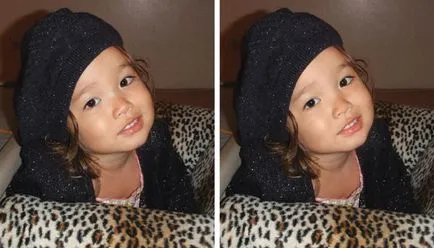
Ábra. 5. Az eredeti kép (balra) és az eredmény retusálás (a); meghatározzuk a munkamennyiség retusálása üzemmódot használ verem standard eltérése (b)
Létrehozása HDR-képek több képből
Képek létrehozása több HDRizobrazheniya használt funkciók vannak beépítve a HDR Pro (Egyesítés HDR Pro), amely lehetővé teszi, hogy befolyásolja a tárgyak részleteit a fényerőt, a színtelítettséget, fény és árnyék. Továbbá, ebben az ablakban végezheti el árnyalat korrekció íveket használva vagy használatát előforma, amely automatikusan beállítja a beállításokat, ha nincs vágy, vagy az ideje, hogy azok kézi.
Ábra. 6a ábra három eredeti kép az emlékmű I. Miklós Amint látható, az első két kép ég fürdött fehér flare, de az elemek megkülönböztethető emlék. Az utolsó kép a kék ég, még a felhők láthatók, de az emlékmű nagyon sötét. Tehát van három kép, amely alkalmas a szerelvény HDRizobrazheniya.
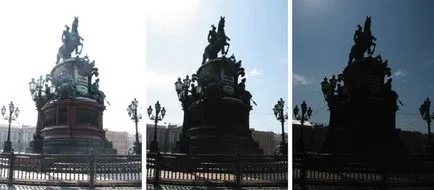
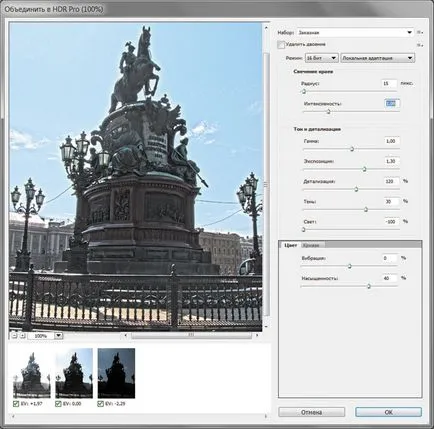
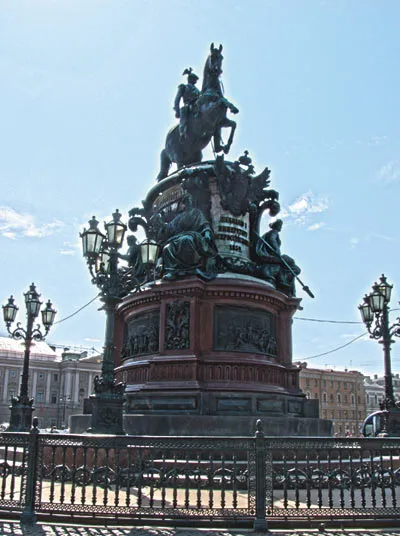
Ábra. 6. Baseline lövések összeszerelésére HDR-kép (a); Merge ablak HDR Pro (b); a kapott HDR-kép (c)
Végrehajtja a parancsot fájlt (File) -> Automation (Automatizálás) -> Egyesítés HDR Pro (Egyesítés HDR Pro). A megjelenő ablakban végezze el a szükséges módosításokat. A példában, a következő paramétereket (. Ábra 6b) megváltoztak:
- Sugár (Radius) - 15 pixel;
- Intenzitás (Strength) - 1,09;
- Expozíció (Exposure) - 1,30;
- Részletes (részlet) - 120%;
- Árnyék (árnyék) - 30%;
- Fény (kiemelése) - -100%;
- (Telítettség) - 40%.
Minden HDRizobrazhenie kész! Egy példa a végleges fénykép ábrán látható. 6c.
Styling egyetlen kép alapján HDR-kép
Beszél HDRizobrazheniyah, szeretnék megemlíteni egy figyelemre méltó vonása tonizáló HDR (HDR Toning), amely lehetővé teszi, hogy stilizálhatja HDRizobrazhenie csak egy lövés. Nem található a menüben Image (Kép) -> Javítás (Korrekciók).
funkció beállítás nagyon hasonló a beállítás ablak Egyesítés HDR Pro (Egyesítés HDR Pro), amely lehetővé teszi, hogy befolyásolja egyes részein a kép színeit. Ezért lehet használni a korrekció a tónustartomány, mint ez történik, például egy ablakban görbék (Curvers). Ugyanakkor, manipulálásával a paraméter Detail (Részlet), élvezheti a lenyűgöző hatás, mint a Curves ablak (Curvers).
Ábra. 7a ábra egy pillanatfelvétel a ferdekábeles híd, lövés a háttérben a felhők. A korrekció szeretnék, hogy egy sokkal kifejezőbb képet a felhők.
Végrehajtja a parancsot Image (Kép) -> Javítás (Korrekciók) -> Alakformálás HDR (HDR Toning). Ahhoz, hogy kifejezőbb kontúrok a fiúk, és a felhők fogja változtatni az értékeket a paraméterek Detail (részletek) és Sugár (Radius), és paramétereinek vezérlése fény (Highight), akkor csökkentheti a fényerőt a nap sugarai áthaladva a felhők. A példában, a következő beállításokat (lásd 7b ábra.):
- Sugár (Radius) - 60 képpont;
- Expozíció (Exposure) - 0,5;
- Részletes (részlet) - 260%;
- Fény (kiemelése) - 100%;
- (Telítettség) - 50%.
Az eredmény ábrán látható. 7b.
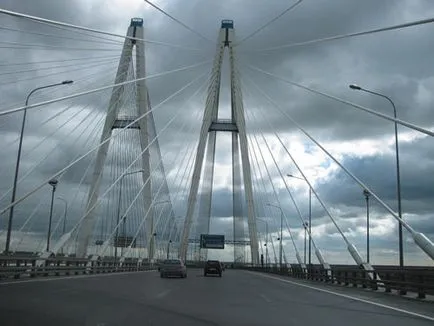
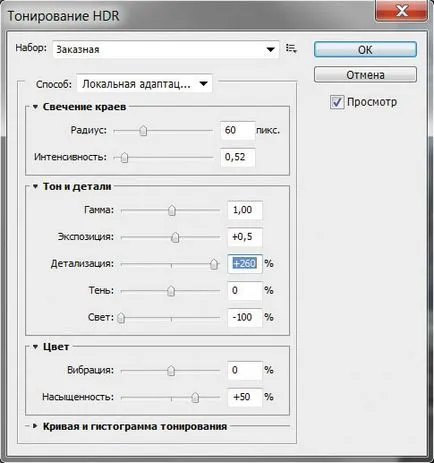
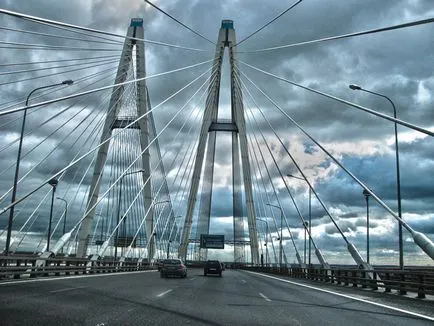
Ábra. 7. Az eredeti kép kábelátkötéseivel (a); Ablakszínezés HDR (b); Stilizált HDR-kép (c)
Létrehozása panoramic images
Panorámafotó - Photo széles látószög, ami meghaladja a képességeit a hagyományos lencsék, gyakran több, mint 180 ° C. Annak létrehozását, szükséges, hogy néhány lövés, hogy legyen közös területeken számukra a jövőben a Photoshop öltés darabjai a jövő panoráma.
Ha az Ön véleménye, az eredeti képek használata szükséges hang vagy szín korrekciót, nem rohan végrehajtani. Először ragasztják a képeket egy panoráma képet, és csak ezután folytassa a korrekció. Máskülönben azt kockáztatja „csíkos” panorámaképet álló fragmentumok, amelyek például, különböző expozíciós értékeket. Az egyes sávok jelennek meg sötétebb vagy világosabb, mint a többiek, ami negatív hatással volt az általános felfogás a panoráma.
Panorámaképek készítését használatával Photomerge funkció
Automatikus létrehozására panorámaképek segítségével Photomerge funkciót. Mielőtt rátérnénk a példákban megfogalmazni egyes szabályairól választékban fotók használatra Photomerge funkció:
- Képek kell jelentős átfedés - 25-40%;
- Ki kell használni az azonos fókusztávolság - témák a felvételek között nem változik a gyújtótávolság (zoomoljon kép);
- a kamra kell tartani ugyanazon a szinten - a legjobb, persze, használjon állványt, de a példák a jelen cikkben tárgyalt mutatják, hogy a Photomerge funkció sikeresen megbirkózni a feladattal, állvány nélkül, és képes kezelni a kis elfordulási szög a képek között;
- keretek kell távolítani egy ponton;
- fenntartásához szükséges expozíció - Ne használja a vakut egyes képeken, és nem használ másokat.
Ábra. 8a fényképeit mutatja a Notre Dame, ahol egy épület eltávolítjuk részben azért, mert nem teljesen illeszkedik a lencse.
Válassza a Fájl (File) -> Automation (Automatizálás) -> Photomerge. A párbeszédablakban adja meg a szükséges fájlok ragasztás, és a típus által használt elrendezést. Ebben az esetben az optimális eredményeket kapunk, ha kiválasztunk egy henger elrendezést (hengeres) (ábra. 8b).
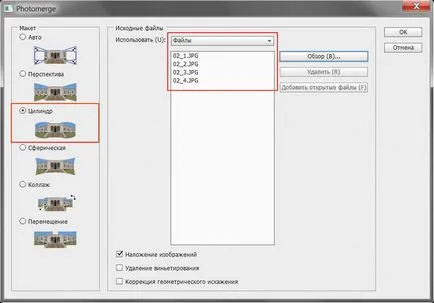
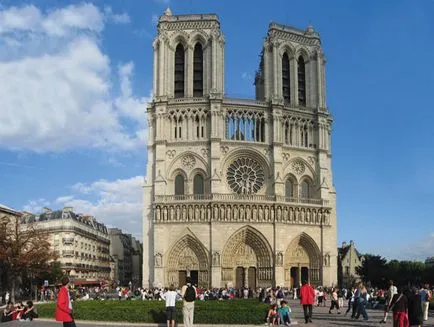
Ábra. 8. Kiindulási fragmensei Notre Dame (a); Photomerge ablakban (b); végső panoráma képet Notre Dame (c)
Ennek eredményeként a Photomerge funkció egyesíti a kiválasztott képeket egy dokumentumban, forgalomba őket különböző rétegek és egymásra őket sloymaski. Ha az eredeti fotó nem elég, ha van üres ragasztás területek, amelyek könnyen eltávolíthatók eszközök Stamp (Clone Stamp) és a keret (Crop). De azok alkalmazását megelőzően, először meg kell lelapul minden réteg. Eredmény ragasztás és az azt követő retusálás ábrán látható. 8c.
Panorámaképek készítését az automatikus igazítás
Panoramic images hozhatók létre megnyomásával az automatikus Clearing (AutoAlign) található, amely a műszerfalon tulajdonságok mozgás (áthelyezés). Ez a mód lehetővé teszi, hogy automatikusan igazíthatja a rétegeket hasonló tartalommal a sarkokban vagy az élek mentén az egyes rétegek, azonban az eredeti képet kell egy közös terület.
Ábra. 9a ábra az öt kezdeti képek Neva River.
Alkalmazni automatikus igazítása szükséges, hogy az összes forrás képeket különböző rétegeket a dokumentumot. Nincs szükség megnyitni őket. Válassza a Fájl (File) -> Scripts (Scripts) -> Fájlok betöltése a verembe (Fájlok betöltése a verembe). A megjelenő párbeszédpanelen kattintson a Tallózás (Browse), válassza ki a kívánt fényképeket.
A létrehozott dokumentumot válassza az összes réteget, vagy hivatkoznak rájuk, majd nyomja meg a gombot a műszerfalon tulajdonságok mozgás (áthelyezés). A megjelenő ablakban válasszuk ki a vetítési módot. Ebben az esetben, a vetítési módban használt henger (henger alakú) (lásd 9B.).
panoráma eredményt ábrán látható. 9c. Mint látható, a ragasztás kép kész nagyon simán, torzítás nélkül, a váltásokat és eltörik, de a víz és az ég látható ízületek határon. Ezeket el lehet távolítani, például egy eszköz Stamp (Klónozó bélyegző), az összes pre-redukáló rétegek. Ezt az eszközt adna a legjobb eredményt, ha a felvételt sétányon egy tiszta nap, amikor az ég volt egységes kék szín és a víz egyenletesen világítja meg a napot.
És most megpróbálja használni a funkciót Photomerge, ugyanazt elrendezés hordó (hengeres) (ábra. 9d). Mint látható, ez sokkal jobb, hogy megbirkózzon a feladattal. Resort további retusálóeszközökkel nem szükséges.
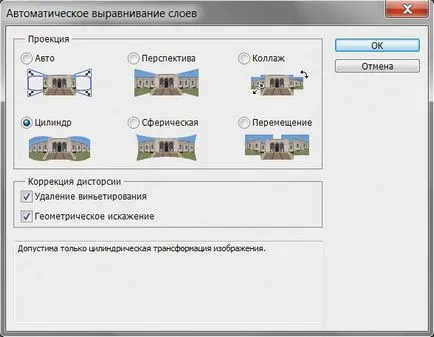
Ábra. 9. Kezdeti képek Neva (a); Kiválasztja az automatikus igazítási nyúlvány (b); panorámakép kapott automatikus igazítást (c); panorámakép kapott Photomerge funkció (g); végső panoráma kép Neva töltésen (d)
Továbbra is csak növeli a kontrasztot és telítettséget panorámaképet (ábra. 9d).
Mint látható a példákból, Photoshop egy gazdag meg az automatikus eszközöket, amelyek lehetővé teszik, hogy gyorsan elérni kielégítő eredményt. Persze, néha meg kell finomítani a képet kézzel, de ez mindegy sokkal gyorsabb, mint a földről manuálisan.
Befejező a nyomtatott termékek: bevonás és laminálás
Kész nyomtatott terméket nevezzük a különböző folyamatok javítását célzó tulajdonságai: prezentáció, kopásállóság, vízállóság, stb
Összetevői a jó újság: tervezés, kialakítás, tartalom
Van egy jó hagyomány - ha szükséges hangsúlyozni, hogy mielőtt jó volt, de most ez nem így van, akkor elkezdenek össze semmit az 1914-es, vagy a legjobb években a szovjet időszak
Mit kell tudni a szitanyomó festékek
Szitanyomás, vagy ahogy gyakran nevezik, szitanyomással, - a nyomtatás típusát, amely lehetővé teszi, hogy alkalmazni festeni nagyon különböző vastagságú anyagokat mindenféle textúra
Népszerű cikkek
A vörösszem-in Adobe Photoshop
Gyenge fényviszonyok között a felvétel idején gyakran kell használni a flash. Ha az alany ember vagy állat, a sötétben a tanulói kitágulnak, és tükrözik a vaku a kamera. Megjelentek reflexió az úgynevezett vörös szem
CorelDRAW: olyan szöveget a görbe mentén
Ez a cikk példákat forgalomba művészi szöveg mentén egy nyitott és egy zárt pályán. Az esetleges kiigazítása viszonyított helyzete a görbe, valamint útmutatást, hogyan kell elválasztani a szöveget az utat
Szabályozási címkézési követelményeket
Címke - előnyösen sajtolt termékek, azzal jellemezve, szöveges vagy grafikus információ és az a célja, mint a matrica vagy címkét minden cikkhez gyártási