Áttekintés Zune szoftver
- 32-bites (x86) vagy 64 bites (x64) processzor egy órajel 1 GHz
- 1 GB RAM (32 bites) vagy 2 GB RAM (64 bites)
- nagy sebességű internetkapcsolat
Tehát annak a Zune szoftver, persze, meg kell telepíteni a számítógépre. Telepítés - ez egy igen egyszerű folyamat, itt csak azt kell követni az utasításokat a varázsló. Az első dob a alkalmazás indul az üdvözlő képernyő, mely a munkát, vagy indítani egy programot, az alapértelmezett beállításokkal vagy módosítani ezeket a beállításokat.
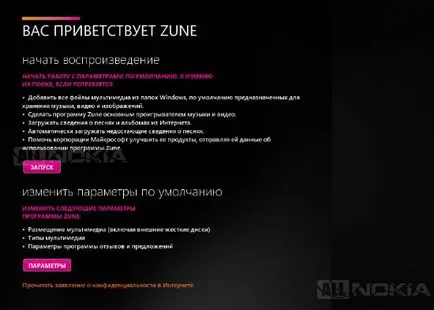
Egy érdekes adat: ha arra gondolsz, és néhány perc nem tudja eldönteni, vagy sem megváltoztatni a beállításokat, az alkalmazás a kérdés, hogy a megfelelő indítási képernyő jelenik meg, hogy készen áll, hogy a választás. Alapértelmezésben, amikor először elindítja a Zune az alábbi lehetőségeket nyújtja:
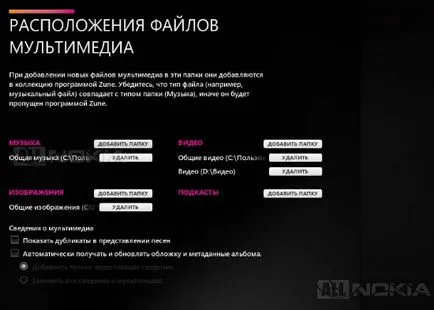
Meg lehet változtatni a következő lehetőségek közül: forgalomba média (beleértve a merevlemezeket), a média típusa és paraméterei a program visszajelzést és javaslatokat. Amikor kiválasztja a mappát, amelyben a Zune szoftver növeli a multimédiás fájlok gyűjteménye, meg kell figyelni, hogy milyen típusú fájlokat ezekbe a mappákba kell egyeznie a célmappát. Például, ha a Zene mappában kerül majd az új képet, majd ha változás történik a gyűjtemény a Zune egyszerűen hiányzik. Ebben az ablakban szabhatja a kijelző multimédiás információk.
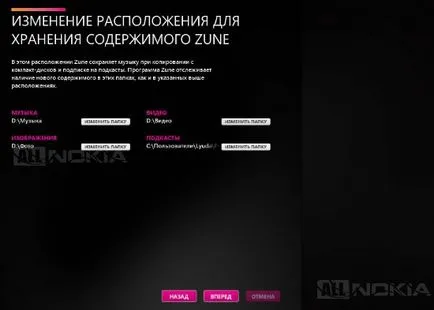
Kiválasztása a média helyet képező Zune gyűjtemény kattintson az Előre gombra, és megy a kiválasztás mappák Zune tartalom, ami a program másolatait zenét CD-ről, és iratkozz fel a podcast. Ha változás történik ezeken a helyeken Zune hozzáadja a gyűjtemény.
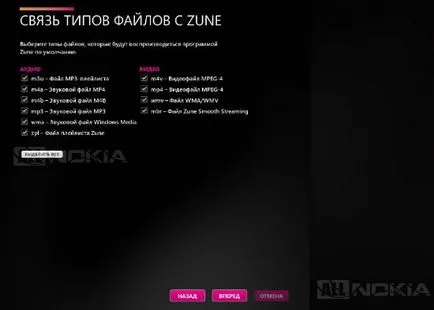
A következő rész a beállítások - Állítsa miatt Zune fájltípusokat. Íme a kiválasztott típusú fájlokat, amely alapértelmezés játszott Zune szoftver.
Végül az utolsó részben a beállítások - a program beállítása paraméter visszajelzéseket és javaslatokat: meg tudunk állapodni, hogy adatokat küldjön a Microsoft Zune felhasználásával, vagy távolítsa el a jelölést.
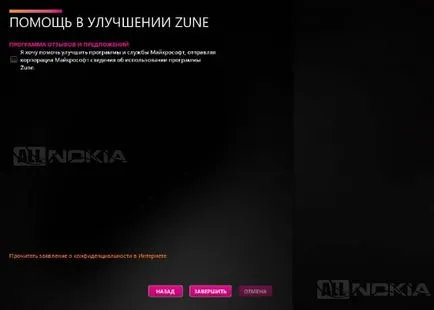
Minden a Befejezés gombra, és leesik a földre Zune szoftver ablaka.
A bal felső részén olyan linkek:
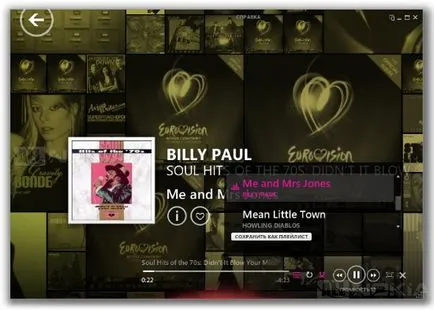
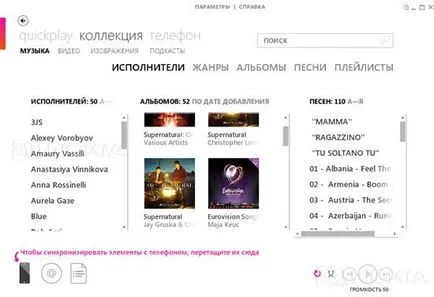
Ha hallgatni a zenei hang fájl mellett a dal rangsorolják ikon formájában szív - úgy tervezték, hogy a dal értékelés „mint a” vagy „nem tetszik”. És a jobb alsó sarokban a játékos vezérlő gombokkal. Nincs semmi új és szokatlan: szünet / lejátszás, előre, hátra, kapcsolja be ismétlés, viszont a véletlenszerű lejátszást és hangerőt.
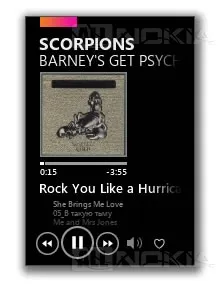
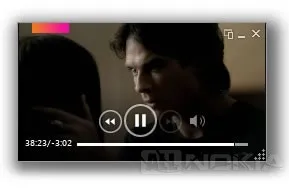
Tehát Quickplay doboz - ez valójában a játékos ablakot. Pontosabban, lehetőség van arra, hogy átváltson a lejátszás fájlokat egyetlen kattintással.
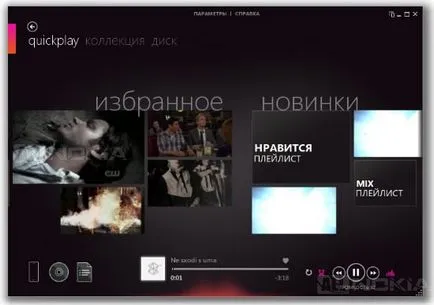
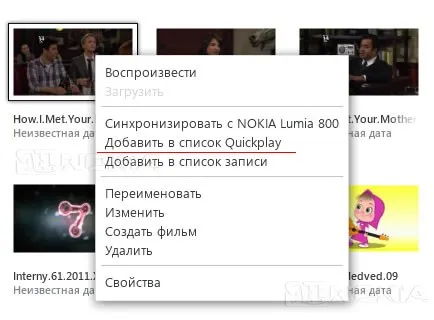
Érdekes terület magában foglalja a kedvenc és leggyakrabban játszott fájlokat. Hozzáadja a kiválasztott fájlt a gyűjtemény kedvencek, egyszerűen jobb klikk a fájl nevét, és a helyi menüből válassza ki a „Hozzáadás Quickplay listát.”
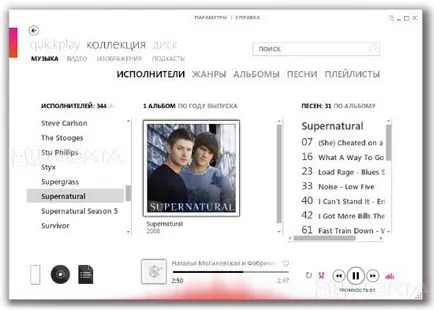
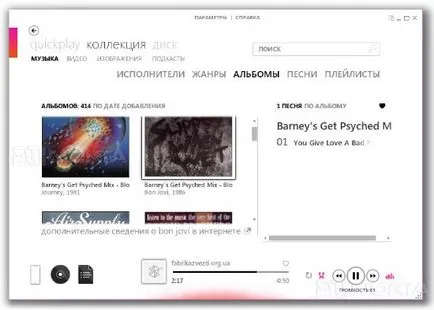
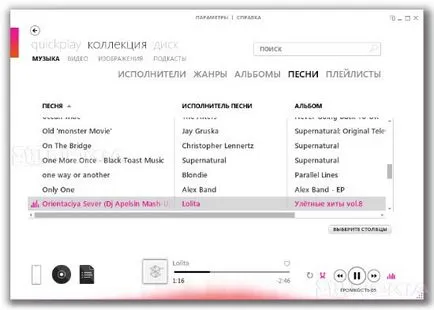
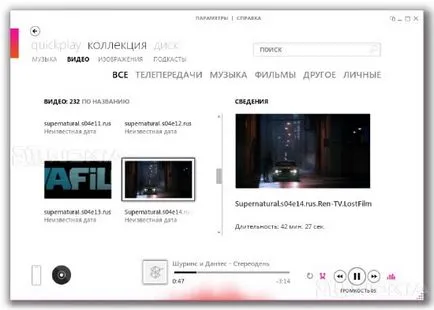
Lejátszás közben az audio fájl alján a képernyő egy folyamatjelző sáv és státusz információkat. Itt az albumborító is látható miniatűr kattintva amelyhez tartoznak a zenelejátszó ablak „Now Playing”.
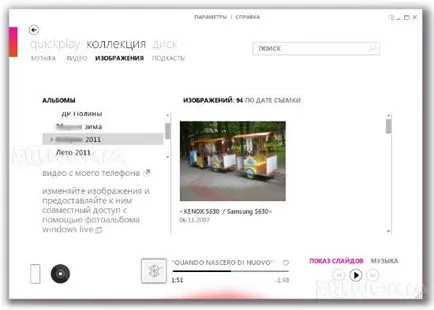
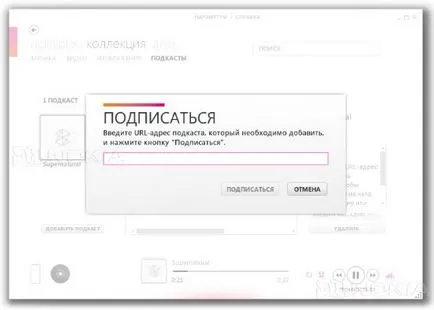
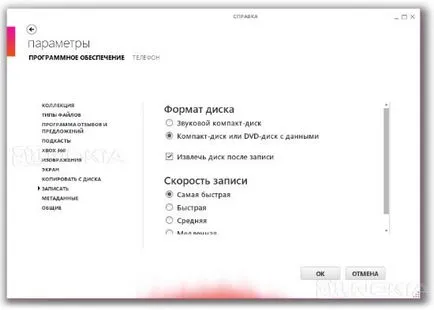
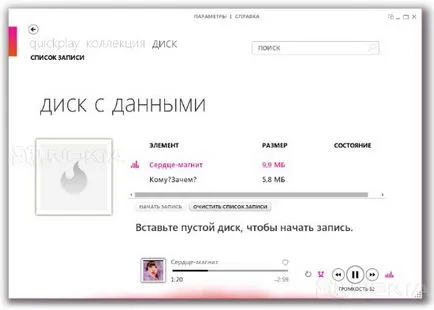
Mint már mondottuk, a segítségével Zune lehet írni a lemezre kedvenc dalok vagy filmeket. Csak húzza és dobja semmilyen fájlt a lemez ikonra a bal alsó sarokban, a program létrehoz egy listát a bejegyzéseket. A Zune beállítások, válassza ki, melyik lemezt szeretne rögzíteni (audio CD vagy adat lemez), helyezze be a lemezt, és kattintson a „Start Recording”. Minden - a folyamat megkezdődött. By the way, néhány szót szeretnék írni a Zune beállítási paraméterek: nem számít, milyen az alkalmazás ablak van, kattintson a „Beállítások” gombra, majd pontosan beállíthatjuk a csoport beállításait, ahol ezen paraméterek és bejelentkezett. Például, míg a „Drive” és kattintson a „Beállítások”, mi vagyunk a felvétel opció beállítási adatokat egy CD-t.
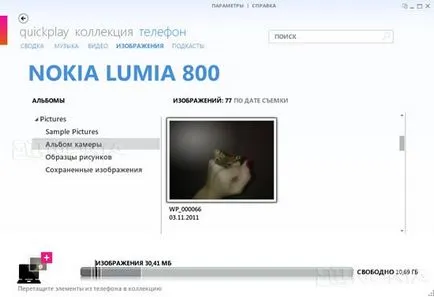
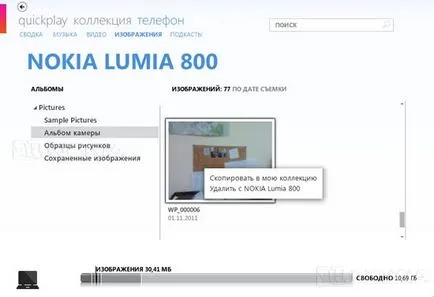
Allnokia.ru felülvizsgálata Zune szoftver