Áttekintés és beállítás ZYXEL keenetic giga iii videó
Az új processzor használja GIGA III MT7621S 880 MHz, 256 MB RAM DDR3, az előző generációs Mediatek RT6856 frekvenciája 700 MHz-es, és ugyanaz a 256 Mb RAM. Amint látjuk a processzor nem volt rossz teljesítmény erősítés, így felmerül a kérdés, hogy mi töltött további funkciókat. Ahogy emlékszem, az előző generáció használt két csatlakozó USB 2.0, egy frissített változata az egyik végét a másik 3,0 2,0. Mit tegyek? Nagy sebességű adatcserét a router csatlakozik a merevlemez vagy USB memóriáról, akár 40 MB / s. De a legnagyobb áttörés ebben a modellben is tekinthető Wi-Fi hálózathoz, a működési frekvencia 5 GHz-es sebességgel akár 867 Mbit / s (mivel a szabvány IEEE 802.11ac), természetesen a 2,4 GHz frekvencián nem fog menni, és ez adja a maximális sebességét 300 Mbit / a. Meg kell jegyezni, hogy, hogy a Wi-Fi hálózati, az szükséges, hogy a készülék támogatja, vagy vásárolni egy Wi-Fi adapter. Minden más szempontból ezek a modellek hasonló, és mind a LAN port működik 1000 Mb / s, akkor lehet csatlakozni a 3G / 4G modem, nyomtatók és a flash meghajtók / USB merevlemezeket.
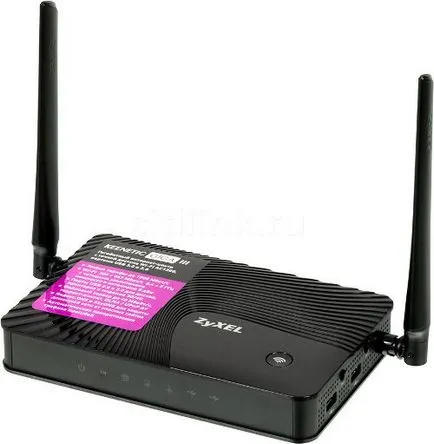
Megjelenés, az előző verzió nem sokban különbözik, a fő különbség lehet nevezni, a helyét az antennák, és most nincs az oldalán, és kijutni a lehetőséget.
Azt javaslom, hogy menjen a telepítést Zyxel Keenetic GIGA III, az lenne a kényelmesebb navigálni az alábbi cikket a tartalomjegyzék:
2) beállítása Internet kézzel;
5) A torrent kliens;
Gyors Internet beállítás.
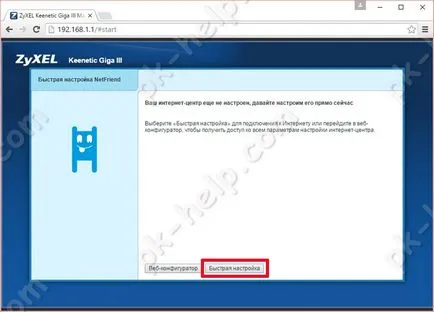
A gyors telepítést, kattintson a "Quick Setup".
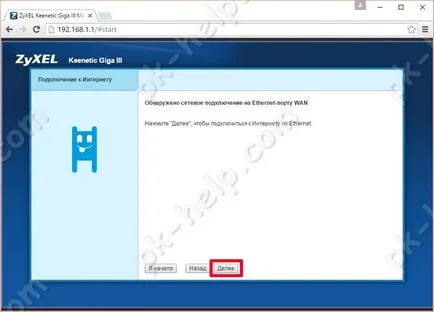
Vannak jelentések szerint a WAN kapcsolat csatlakoztatva kábel szolgáltató.
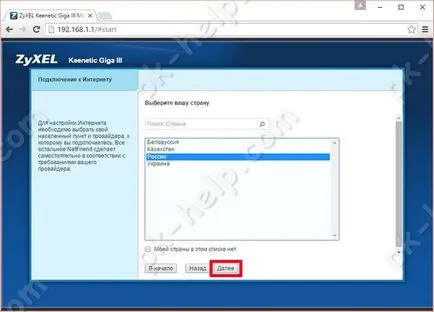
Válassza ki az országot, ahol fogsz használni az internet lehetőség.
Adja meg a régió vagy város lakóhely.
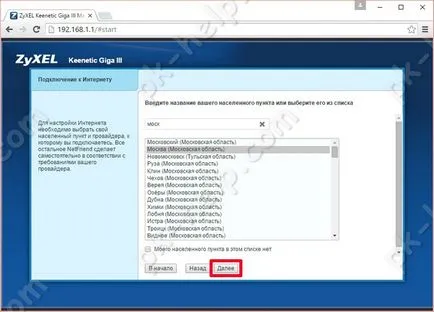
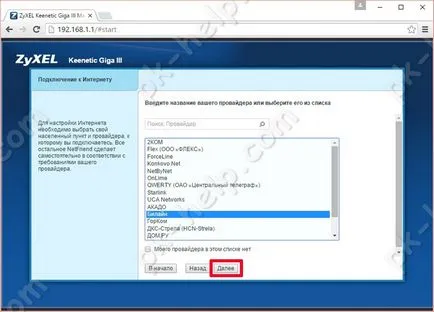
A listából válassza ki a szolgáltatót.
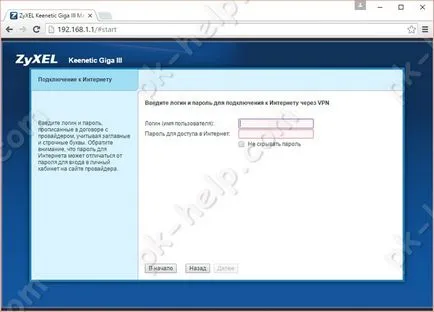
Ezután adja meg felhasználónevét és jelszavát. aki adta a szolgáltatót. Ezeket meg kell határozni a szerződésben.
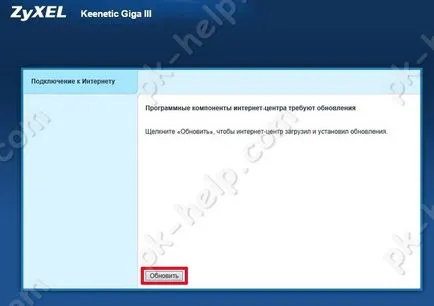
Ezután kezdődik a folyamat csatlakozik az internetre. Ha az útválasztó hozzáférést kaptak a világháló, a következő lépés a program kérni fogja frissíteni a firmware-t a router. Kattintson az „Update” gombra.
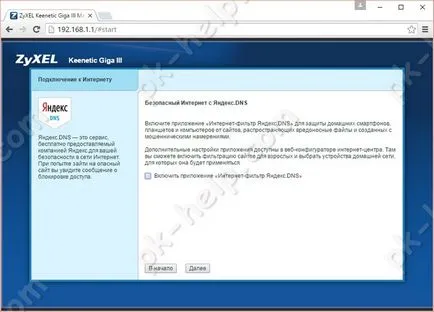
Akkor meg kell választani, hogy a felvenni kívánt Yandex CSN.
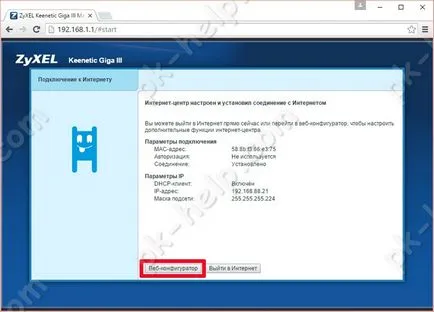
Ennek eredményeként, akkor megjelenik egy ablak, az internet beállításokat. Hogy továbbra is konfigurálni Zyxel Keenetic GIGA III, válassza a "Web konfigurátor".
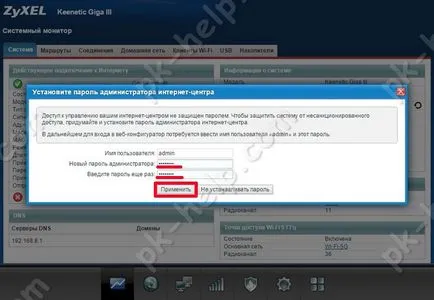
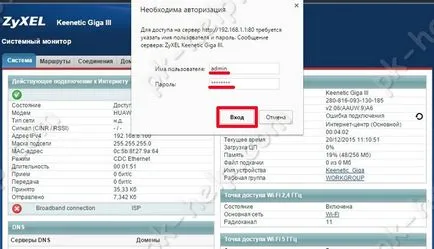
Ezután adja meg felhasználónevét és jelszavát -admin hogy jöjjön fel.
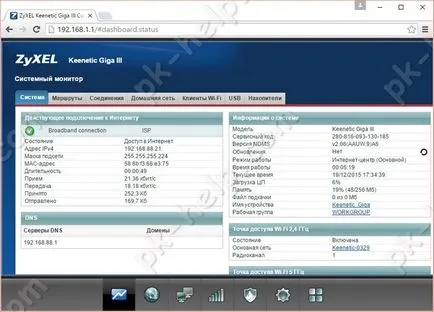
Ez elviszi a menü „System Monitor”, itt lehet látni az alapvető paramétereket és beállításokat a router.
Beállítása Internet manuálisan Zyxel Keenetic GIGA III
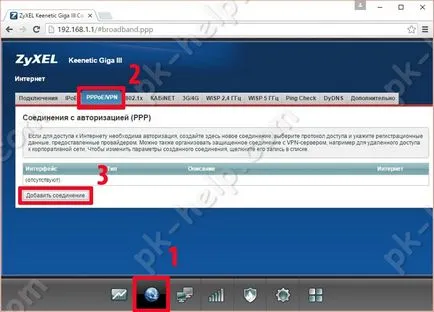
Amellett, hogy a gyors internet-beállításokat, kézzel is beállíthatja, ha megnyomja a „Internet” menüből válassza ki a fület megfelelő protokollt a szolgáltató. A legnépszerűbb protokollok PPPoE, L2TP és PPPtP rendre lap „PPPoE / VPN” és kattintson a „Hozzáadás kapcsolat”.
Az új ablakban, hogy a megfelelő beállításokat a szolgáltató. Például ez Beeline:
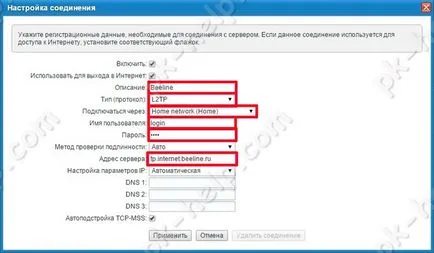
Leírás - bármilyen néven
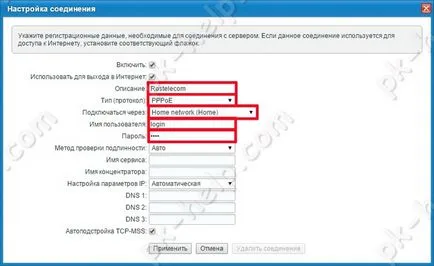
Type (Protocol) - PPPoE
Felhasználónév - használata a szerződést a szolgáltató
Jelszó - az információt a szerződést a szolgáltató
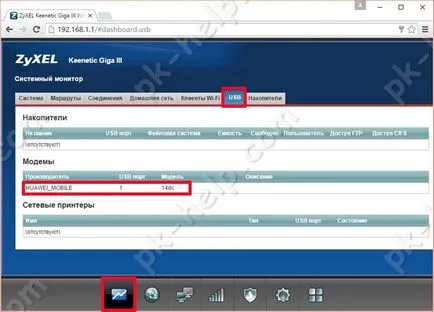
Ami a mobil 3G / 4G Internet, majd miután behelyezte a modem a „System Settings” fülön az „USB” kell látni egy modemes kapcsolat.
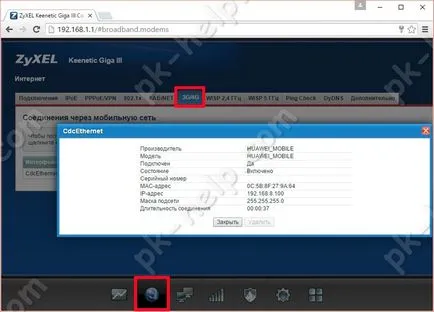
Ezen felül, ha megy az „Internet” menü lap „3G / 4G” kell látnunk a kapcsolatot a 3G / 4G modem.
Firmware frissítés Zyxel Keenetic GIGA III
1) félautomata firmware frissítést;
2) Frissítse kézzel.
Nézzük az egyes módszereket részletesen.
1 folyamat. Félautomata firmware frissítést.
Ez a módszer nagyon egyszerű, de szükség van egy Internet kapcsolat a router. Menj a „System” menüből válassza ki a „Frissítés” fület, majd kattintson az „Update” gombra.
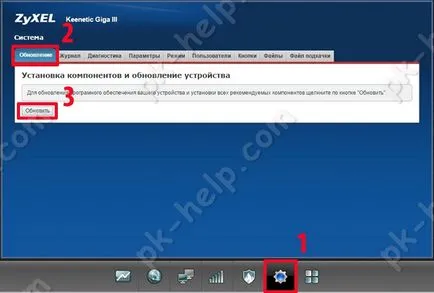
Ennek eredményeként, a router letölti a frissített változata a firmware-t, telepíteni, és indítsa újra. Néhány perc múlva, a router lesz kész.
2 módszer. A firmware frissítése manuálisan.
Ez a módszer azért kényelmes, mert nem igényel közvetlen kapcsolatot az internet router. A PC / laptop internet hozzáféréssel kell letölteni a firmware fájlt, majd a „lök” a router.
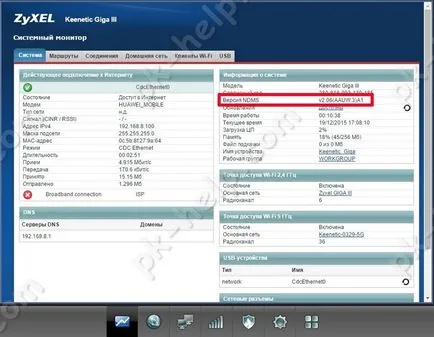
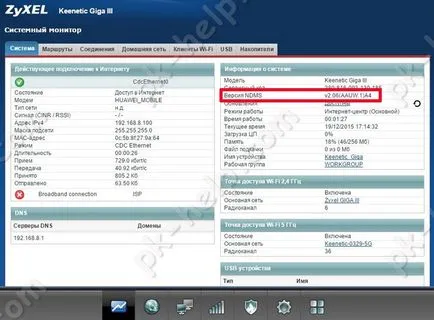
Az első dolog az internetes felületen a router ellenőrizze a firmware verziót, akkor látható a „System Monitor” string „NDMS változat.”
Aztán megy a hivatalos honlapján a Zyxel és a „támogatás” meg a friss verzió a firmware-t. Ha később telepítve a router, töltse le és csomagolja ki a letöltött archív.
Töltse le a firmware Zyxel Keenetic GIGA III.
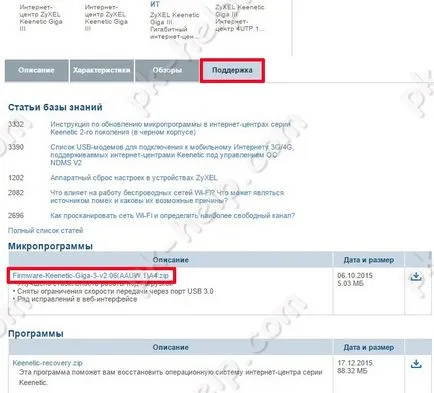
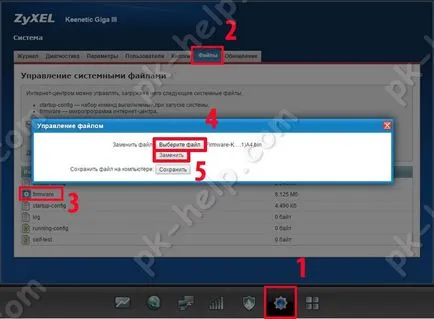
Ezt követően a webes felület, menjen a „System” menüben válassza a „Files”, kattintson a „firmware” a megnyíló ablakban kattintson a „Fájl kiválasztása”, és keresse meg kibontani a fájlt, kattintson a „csere”.
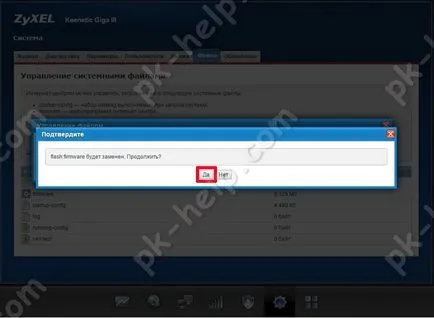
Ezután megjelenik egy ablak, amelyben meg kell erősítenie a csere firmware fájlt.
Néhány perccel később, az újraindítás után a router, akkor megjelenik egy frissített változata a firmware-t a vonal „NDMS változat.”
Beállítása Wi-Fi-vel.
Mielőtt elkezdené felállítása, azt akarom mondani, hogy egy biztonságos Wi-Fi hálózat már be van állítva, és egy hálózat nevét és jelszavát, ami látható a címkén a router.
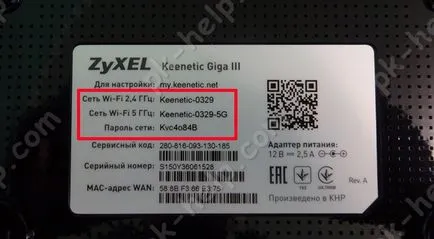
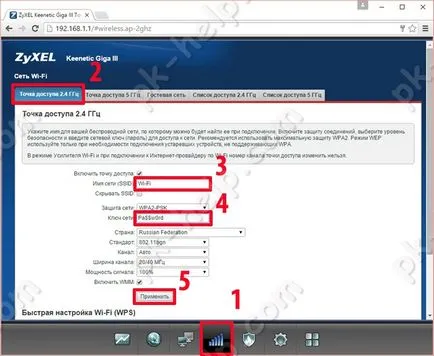
Miután beállította az ne felejtsük el, hogy az „Apply” gombra.
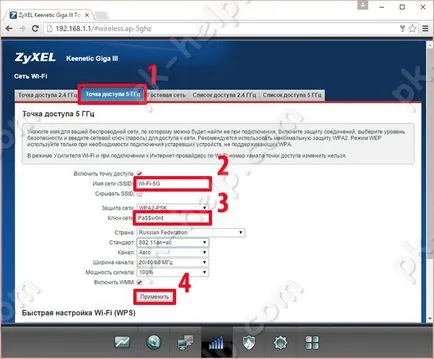
Egy torrent kliens Zyxel Keenetic GIGA III.
A standard a legtöbb funkciót, a router Zyxel Keenetic GIGA III letöltheti özön és hozzáférhetővé teszi a csatlakoztatott USB-eszközt a hálózaton. Ahhoz, hogy használni ezeket a funkciókat, csatlakoztassa az USB flash meghajtót az USB porton vagy USB külső merevlemez. Továbbá a webes felületen, nyissa meg a „Alkalmazások” fülre, és válassza ki a „BitTorrent kliens” tick „Enable” a „Directory tárolására fájlok”, kattintson a pontokat, és pont olyan média vagy válasszon ki egy mappát benne az ablakban amelyet továbbra is özön és szolgáltatás fájlokat.
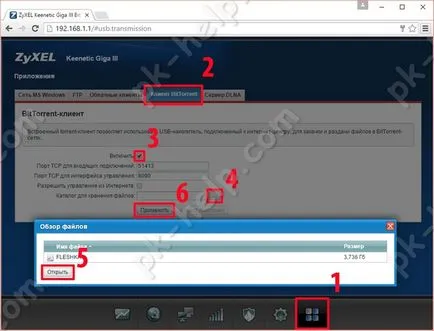
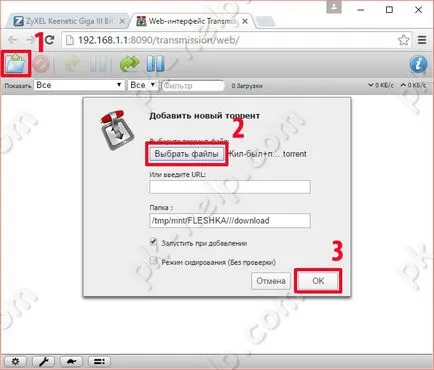
Ahhoz, hogy hozzá egy torrent letöltéséhez, kattintson a „Kezelés feltöltések” vagy egy új böngésző lapon adja meg 192.168.1.1:8090. Ebben az ablakban lesz képes kezelni a torrentet, annak érdekében, hogy adjunk egy torrent, kattintson a „Megnyitás torrent” (felfelé nyíl mappa) a megjelenő ablakban kattintsunk a „Fájl kiválasztása”, és keresse meg az előzőleg letöltött torrent fájlt, és kattintson az „OK” gombot.
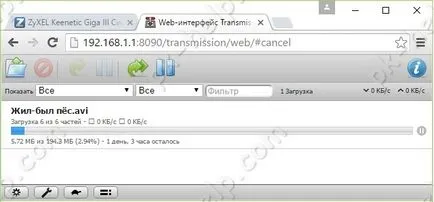
Ennek eredményeként, látni fogja, hogy a fájl betöltése.
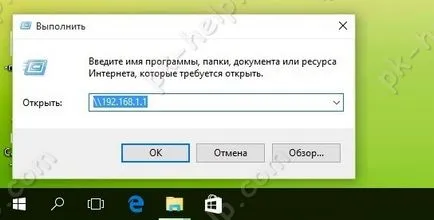
Annak érdekében, hogy menne a PC / Windows notebook egy hordozó csatlakozik a routerhez, a billentyűparancsot „Win” + „R”, írja \\ 192.168.1.1, és nyomja meg az Entert.
A kényelem, a hordozó lehet csatlakoztatni, mint egy hálózati mappába.
Annak érdekében, hogy a rendelkezésre álló fájlokat a TV-hez a webes felület a router a „Alkalmazások” fül „a DLNA-kiszolgáló”, ellenőriz „Enable”, majd a „Katalógus a média”, és válassza ki a mappát, vagy az egész USB-eszközt.
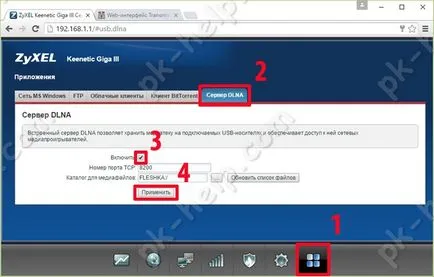
Így tettek elérhetővé az USB-meghajtó TV DLNA protokoll (TV támogatja ezt a funkciót).
Router Zyxel Keenetic GIGA III nagyon fejlett hálózati eszköz, amely kielégíti a legtöbb felhasználó. Elég komoly „vas”, amely lehetővé teszi számára, hogy nem „cut” a sebesség az internet, akkor is, ha az ISP nyújt Önnek a sebesség 1000 Mbit / s. Ezen felül vannak mindenféle funkciók: támogatja a 3G / 4G modem, nyomtatók és USB-meghajtókat, és a jelenléte akkor unties kezében a két USB port, hogy ezeket a funkciókat, így ne feledkezzünk meg a szupergyors Wi-Fi. Általában Ziksel Kinetic Giga 3 méltó képviselője Zyxel.