Animáció powerpoint
Animáció PowerPoint
Ebben a cikkben megnézzük a különféle hatások animáció, hogyan kell beszúrni, egyéni és törölhet animációk PowerPoint. Most első dolog az első.
Animációs hatások PowerPoint
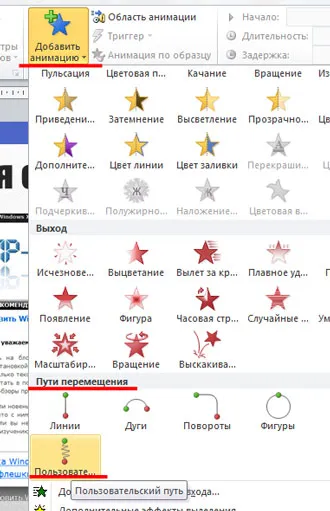
Először is mi kell érteni, mik a hatásai a PowerPoint létrehozni animációk. Nyissa meg a bemutatót, és menj a „Animáció” fülre. Most kattints a fekete nyíl, vagy a „Animáció” csoportba annak érdekében, hogy felfedje a teljes listát, vagy kattintson a „Hozzáadás animáció.” Legördülő listák mindkét esetben azonos.
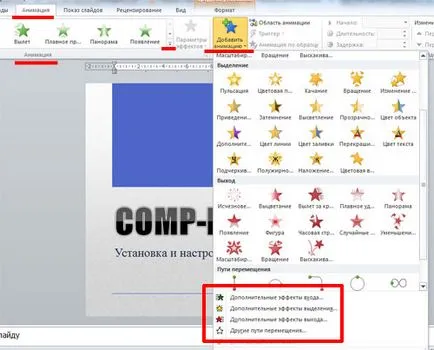
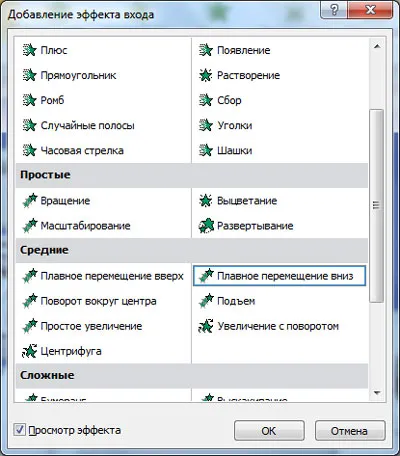
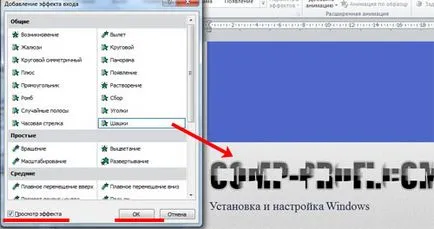
„További bejegyzés hatásokat”. Itt lehet kiválasztani, hogy a szöveg jelenik meg, vagy egy kép a dián. Azt lehet beállítani, hogy forgassa a tárgy tűnt formájában a kiválasztott alakú vagy fokozatosan tolódott a helyére.
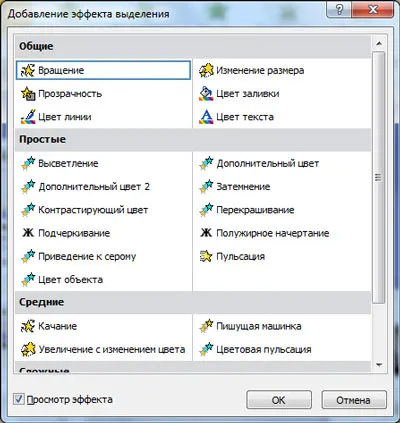
„További hatásai a kiadás.” Ez az animáció jó használni, ha szüksége van a közönség figyelni, hogy az adott szöveg vagy kép. Azáltal ilyen animációt a szöveget, akkor lehet kiemelni átfestés a színe a leveleket, hogy növeljék.
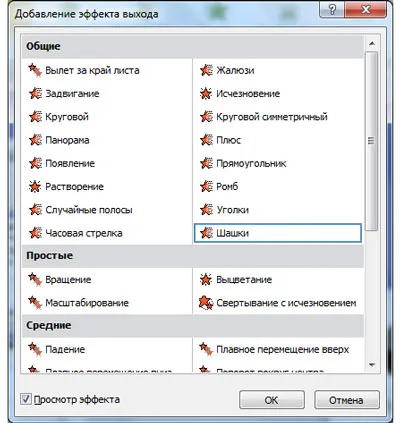
„További kimenet hatásokat.” Alkalmazása az ilyen típusú animáció egy tárgyat, akkor rejtve egy ideig a dia vagy hogy végül eltűnt a csúszda és nem jelent meg.
„Más módon mozgatni.” Itt lehet kiválasztani egy másik utat, amely az objektum mozgatásához. Például megadhatja a mozgás utat a kép, ami festett egy autó, vagy bármilyen állat.
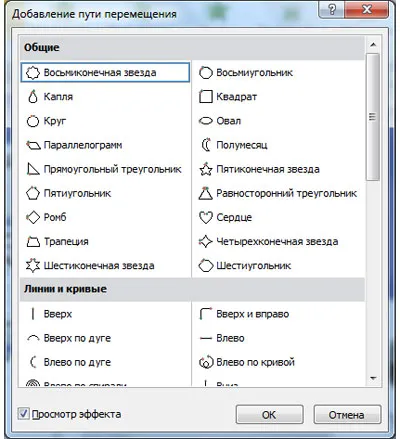
Miután találkoztunk a legfontosabb animációs hatások, megy a második része a cikket.
Hogyan készítsünk animációt PowerPoint
Animáció létrehozása a PowerPoint elég izgalmas élmény. Először, meg kell választani a szöveget, vagy képet, amit a hatás alkalmazása. Most nyissa ki a legördülő menüből a különböző típusú animáció. Ha rákattint a fajok, a hatás azonnal megtörténik.
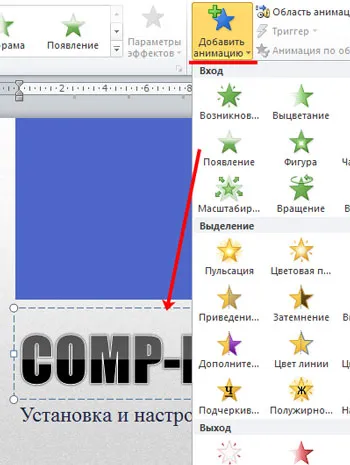
Szeretem, hogy válasszon a hatás a párbeszédpanelek minden típusú animációs különösen. Do «Comp-profi.com» animált szöveget. Mivel ez a cím vonatkozik rá egyik hatása a „Bejelentkezés” gombra.
Hasonlóképpen kiválasztott animációs képeket. Válasszuk ki, majd a párbeszédpanelek különböző típusú animációk, válaszd a megfelelő beviteli forma, kiválasztás vagy kimenet.
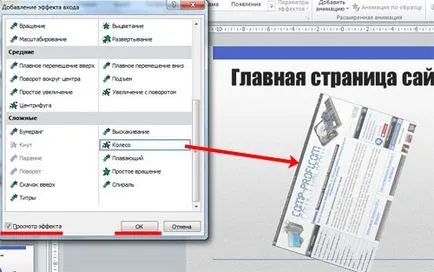
Ha kell, hogy mozog a dia képet a kívánt utat, kattintson a „Hozzáadás animáció.” majd a „Paths mozgás”, válassza az „Egyéni út”.
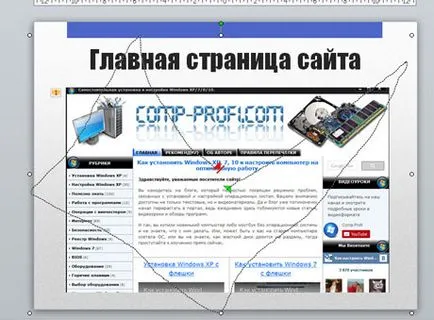
A kurzor egy plusz jel. Kattintson a bal egérgombbal, és anélkül, hogy oldja azt, felhívni a mozgás utat a képet vagy szöveget. A hely, ahol meg kell végpontját, kattintson az egérrel kétszer. Mozgó tárgy a középhez képest. Zöld nyíl jelzi a kiindulási pont, a piros - vége.
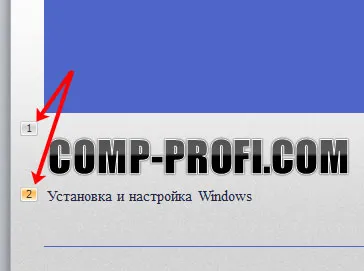
Ha a szöveg vagy kép használt animáció, mellettük a bal felső sarokban a szám fog állni. Ez is mutatja, hogy milyen sorrendben tárgyak jelennek meg a dián.
A példában a szöveg «Comp-profi.com» és miután a „telepítése és beállítása a Windows» jelenik meg először.
Egyéni animáció a PowerPoint
Miután kiválasztotta az animációs hatást a szöveg vagy kép, akkor be kell állítani. Használhatja a gombok csoport „Extended animáció” és a „Slide Show Time”.
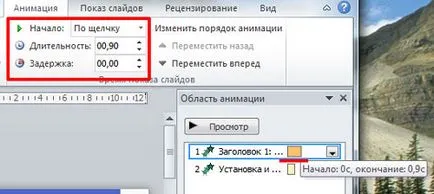
Ha rákattint a gombra „területén animáció.” a jogot, hogy nyissa meg a megfelelő ablakot, ahol számos beállítást.
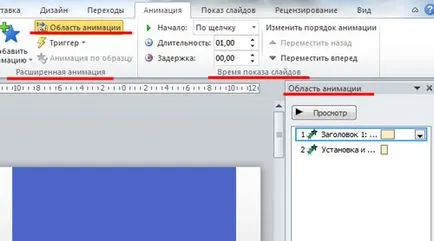
Állítsunk be animációt «Comp-profi.com» fejlécet. A területen az animáció az úgynevezett 1. fejezet, jelölje ki az egérrel.
Játék animációk: az egér segítségével a dia, valamint az előző animáció, vagy miután az előző animáció. Azt is állítja időtartama az animáció és a késés - milyen hosszú a szöveg lesz, hogy megjelenik a dián.
Állítsa be az időtartamot az animáció lehetséges, a hosszabb idővonal. Mutasson az egérrel, hogy azt a nyíl formájában irányítani a jobb és a bal kattintson az egér, és telepíti a megfelelő időben.
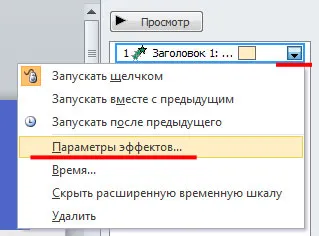
Testre és animációra kattintva lehet a területén animáció előtt a kívánt objektumot: a szöveg vagy kép a kis fekete nyíl. válassza ki a „Effect Options” a legördülő menüből.
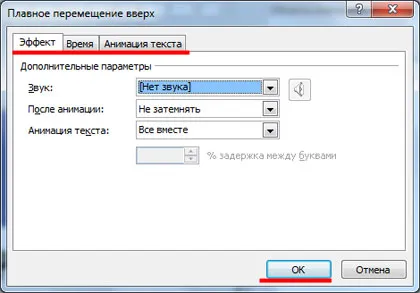
Megnyitja három füles párbeszédablak: „Effect”. "Time" és a "Text animáció". Ha beállítja az animáció képek, vagy mozogni a pálya, az utolsó lap lesz.
Válassza ki a kívánt beállításokat, majd kattintson az „OK” gombot.
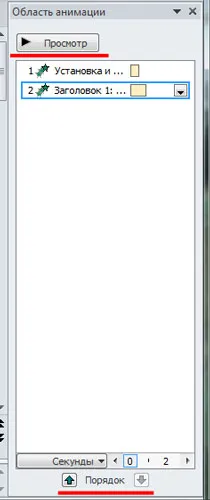
Ha meg szeretné változtatni a sorrendjét az animáció szöveget és a képeket, válassza ki a megfelelő mezőt a területén animáció, és a segítségével nyilak „Order”. mozgassa a kívánt helyzetbe.
Most, a példa a felirat „Beállítás ...” jelenik meg először. majd csúsztassa cím.
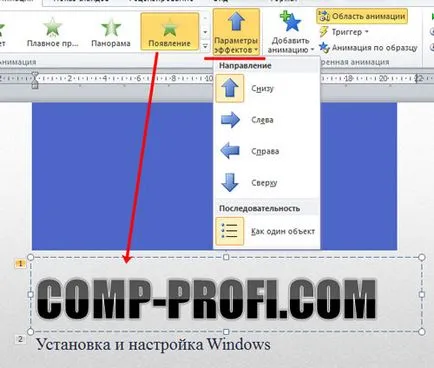
Szabása hatása lehet kiválasztani, és megtekintheti az animációt. Például, én választottam a szöveg „Megjelenés”. „Effect Options” Azt ki szöveget a csúszda, és nyomja meg a gombot. Itt lehet kiválasztani hol jelenik meg subject: jobb, bal, felső vagy alsó.
Hogyan lehet eltávolítani az animáció a PowerPoint
És az utolsó dolog, amit figyelembe a cikkben - az eltávolítása egy animáció csúszda.
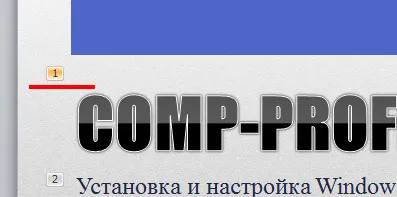
Kattintson az egérrel a figura a bal felső sarokban a szöveg vagy kép, animáció, melyek a törölni kívánt - a szám ki van emelve. Most kattintson a «Törlés» a billentyűzeten.
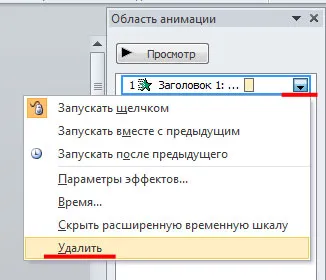
Van egy másik út. A területen az animáció, hogy kiemelje a sort, majd kattintson a nyílra. Válassza ki a „Törlés” legördülő menüből.
Most már tudom, hogy az animációk a PowerPoint. Mit lehet alkalmazni hatások hogyan kell beállítani a típusú animáció, és ha szükséges, távolítsa el a fedelet.
Ossza cikket barátaiddal: