Amint elrejtése képlet Excel
Néha előfordul, hogy hozzon létre egy dokumentumot a számítások a felhasználó formula, hogy elrejtse a kíváncsi szemek elől. Először is, hogy szükség van valamilyen felhasználó által nem hajlandó, hogy egy kívülálló, hogy megértsék a szerkezet a dokumentumot. A program képes elrejteni Excel képlet. Nézzük meg, hogyan lehet ezt tenni különféle módokon.
Módszerek elrejtése képletű
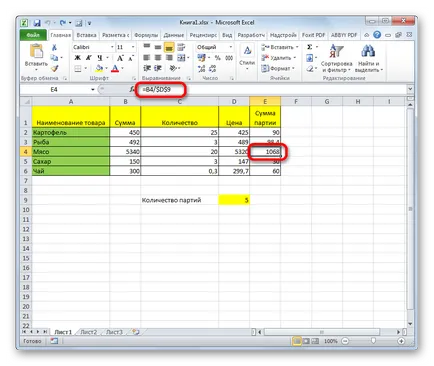
Nem titok, hogy ha az Excel táblázatkezelő cellában a képlet, akkor a képletben látható sáv csak válassza ki a sejtből. Bizonyos esetekben ez nem kívánatos. Például, ha a felhasználó akar elrejteni információkat a szerkezet a számítás, vagy egyszerűen csak nem akarja, hogy ezek a számítások megváltozott. Ebben az esetben a logikus lépés, hogy elrejtse a funkciót.
Két fő módja, hogy erre a célra. Ezek közül az első egy elrejtése cella tartalmát, a második módszer a radikálisabb. Ha azt a tilalmat a kiadás sejteket.
1. módszer: Rejtőzködő tartalom
Ez a módszer a leginkább megfelel a célokat, amelyek meghatározott ebben a témában. Ha csak elrejti a cella tartalmát, de nem további korlátozásokat.
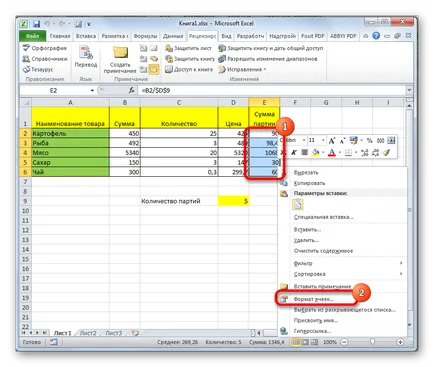
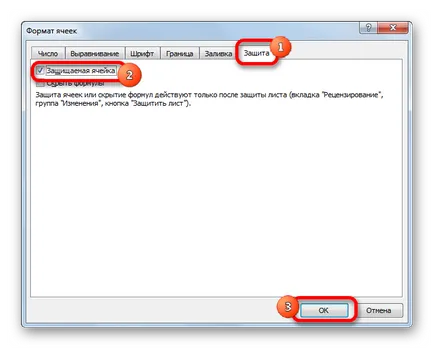
- Jelölje ki a tartomány, amelynek tartalmát az elrejteni kívánt. Jobb klikk a kijelölt területen. A helyi menüből. Válassza ki az elemet „Format Cells”. Akkor egy kicsit másképp. Csak írja kiválasztása után tartományban a billentyűzeten a Ctrl + 1 gombokat. Az eredmény ugyanaz lesz.
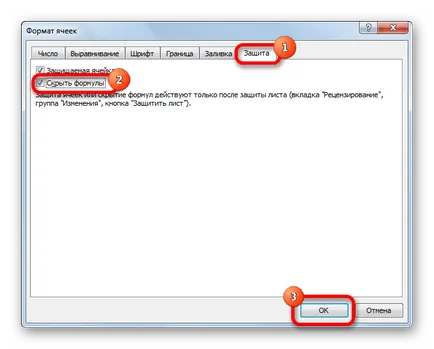
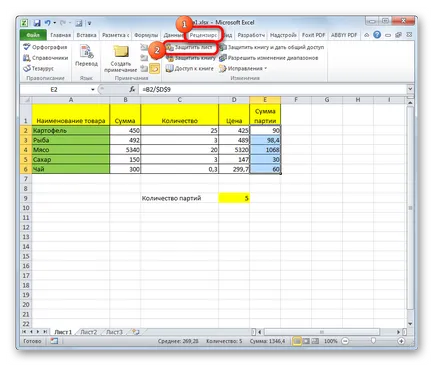
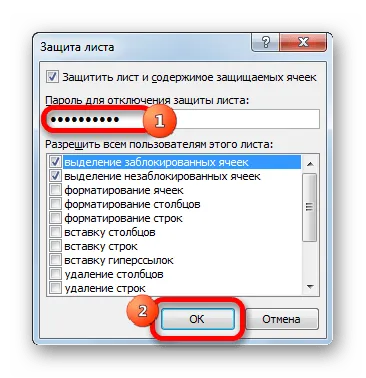
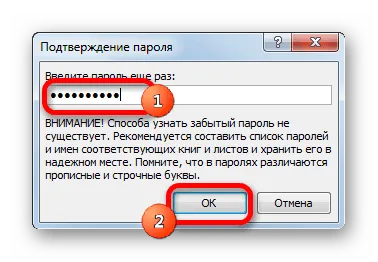
Miután ezeket a lépéseket, a képlet lesz rejtve. A képletben bár, biztonságos tartományban elosztásakor nem jelenik meg semmi.
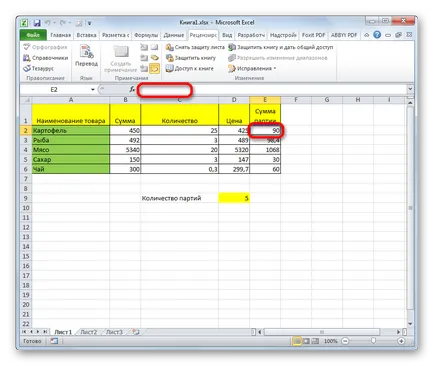
2. módszer: ban sejt körülhatárolása
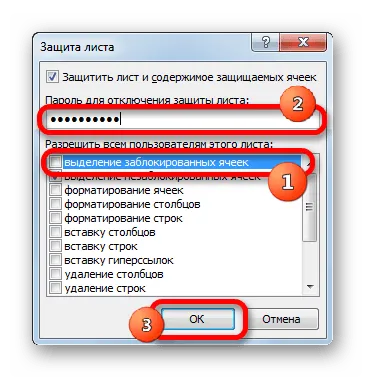
- Először is, meg kell vizsgálni, hogy a beállított pipa mellett a paraméter, hogy „megvédje sejt” a „Biztonság” fülre már ismerős számunkra a korábbi eljárás formázás a kijelölt tartomány ablakot. Alapértelmezésben ez a komponens benne, de ellenőrizze annak állapotát nem fáj. Ha mindegy e bekezdésben nincs pipa, akkor meg kell tenni. Ha minden normális, és ez be van állítva, akkor egyszerűen kattintson a gombra «OK». alján az ablak.
Örömünkre szolgál, hogy képes, hogy segítsen megoldani a problémát.
Viszont, ha segíthet is. még egy kicsit.