Alapvető módszerek dolgozó ablakok
Ma szeretném felhívni a figyelmet néhány alapvető fogalmakat.
Ebben a leírásban azt szeretnénk nyújtani Önnek, hogy megismerjék az alapvető koncepciója a grafikus felhasználói interfész - egy ablak felület. Vagy más szóval, az ablakokon.
A munka minden programot, mi, sőt, hogy működjön együtt a program ablakát. Alapelvei az ablakok szinte azonos az összes operációs rendszerek. amelynek grafikus felhasználói felület. És ezek az elvek és módszerek segítségével vizsgálni.
Az egyik legfontosabb pont az a koncepció, az aktív és inaktív ablakok.
Esküszünk, mi irányítja az egérmutatót a kívánt nekünk a területen, kattintson a bal egérgombbal, és azt követően, hogy általában toborozni a felhasználóneveket és jelszavakat. Miért történik ez, és mit csinálunk rosszul?
Miért van az, néha előfordul? Az okok tulajdonképpen sokat. Kezdve tetteink (véletlen rákattint a egeret vagy a nyilakkal) a vírus a számítógépre. De ne beszéljünk szomorú dolog, és menj vissza az ablakokat.
Fontos tudni, és megérteni, hogy egy időben (egy bizonyos pont), mi a munka csak egy ablak. A Windows (programok) lehet nyitni több tíz és több száz, de mindig kölcsönhatásba egyetlen.
Aktív és inaktív ablak
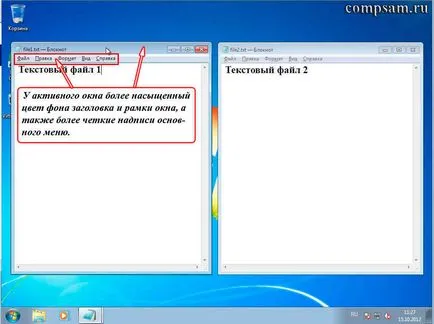
A megkülönböztető jegye az aktív ablak egy telített háttérszín Fejes és ablakkeretek (különösen érzékelhető a Windows XP), és egy fényes felirattal a fő ablak menü.
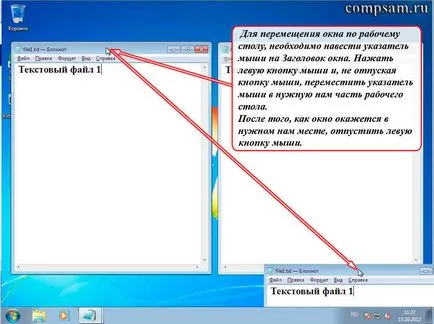
Ahhoz, hogy egy ablak az asztalon, meg kell mozgatni az egérmutatót az ablak címét. Nyomjuk meg a bal egérgombot, és anélkül, hogy az egérgomb felengedése, vigye az egérmutatót a kívánt része a desktop. Miután az ablak a kívánt hely számunkra, hogy elengedte a bal egérgombbal.
Ablak átméretezése
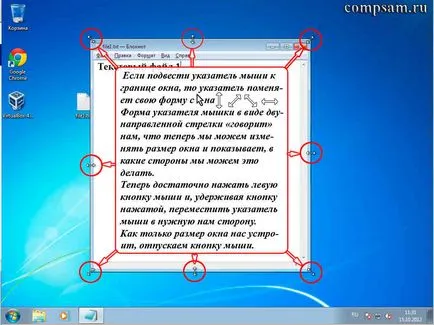
Ha az egérmutatót az ablak szélét. A mutató megváltoztatja a forma az alábbiak egyikét. attól függően, hogy milyen része az ablak a határ az egérmutatót. Az alakja az egérmutatót a kétfejű nyíl „beszél” hozzánk, mi most változtatni az ablak méretét és megmutatja, milyen része meg tudjuk csinálni.
Most csak nyomja meg a bal egérgombbal, tartsa lenyomva a gombot. mozgassa az egérmutatót a kívánt oldalára minket. Amint az ablak mérete megfelel nekünk, engedje fel az egér gombját.
Translation ablak teljes képernyős módban
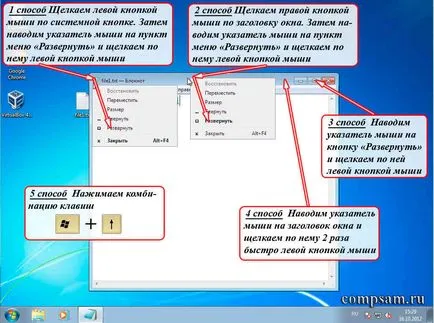
Nyissa ki az ablakot, hogy a teljes képernyős monitor ( „fullscreen”) több szempontból is.
- Kattintson a bal egérgombbal a rendszer (ebben a konkrét esetben - a „Jegyzettömb” program ikon). Nyissa meg a rendszer menüben. Vigye az egérmutatót a menüpont a „Megnyitás”, és kattintson a bal egérgombbal.
Megjegyzés: A Rendszer menü is nevezhető kombinációja «Alt + szóköz”. - Jobb klikk a címsorban. Ezután mozgassa az egérmutatót a menüpont a „Megnyitás”, és kattintson a bal egérgombbal.
- Vigyük a kurzort a gomb „Open”, és kattintsunk a bal egérgombbal (a középső gomb a jobb felső sarokban az ablak).
- Irányítsa az egérmutatót a cím az ablak, és kattintson rá, 2-szer gyorsabb (dupla kattintással) a bal egérgombbal
- Nyomja meg a billentyűkombináció «Win + felfelé nyíl": + (Windows XP, ez a módszer nem működik).
Translation ablak ablakos módban
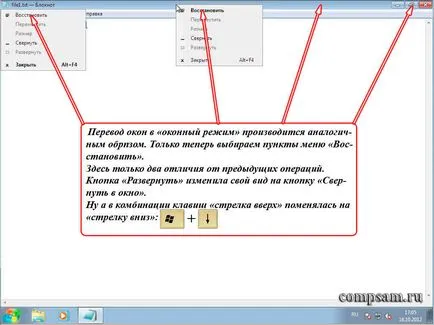
Translation doboz „Ablak mód” által termelt analóg módszerekkel. „Restore” Csak most választani menüpontok.
Két alapvető különbség a korábbi műveleteket. „Megnyitás” gombra a jobb felső sarokban az ablak megváltozott a megjelenése a „Zárja be az ablakot.” Nos, a billentyűkombináció ebben az esetben, hogy menjen ablakos mód «Win + Lefelé nyíl": + (szintén a Windows XP nem működik).
„Összeomló” ablakot a tálcán
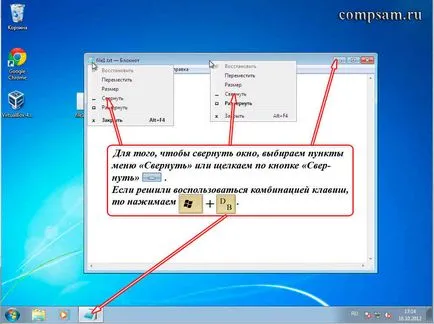
Az ablak „nem zavarja” az asztalon, és a program nem záródik, akkor nagyon gyakran egy ablak van elhelyezve a tálcán. Ez a művelet hasonlít a korábbi módszerrel, csak a kiválasztott menüpont „Close”. Ha egy harmadik módszer, kattintson a gombra „Close”. 4_y módszer hiányzik itt. Nos, ha azt akarjuk, hogy egy billentyűkombináció, majd nyomja meg a «Win + D»: +.
Mégis ez a kombináció az úgynevezett „Show Desktop”.
Ha megnyomja ezt a kombinációt visszaállítja az összes ablakot a helyükre.
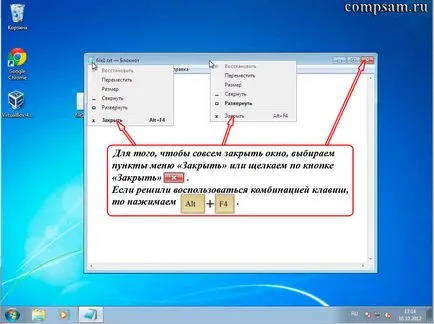
De ahhoz, hogy teljesen lezárja a programot ablakban válasszuk ki a menüpontok, illetve a „Close”, kattintson a bal egérgombbal a „Close” gombra, vagy nyomja meg a kombinációja «Alt + F4»: +.
ablak scrollbars
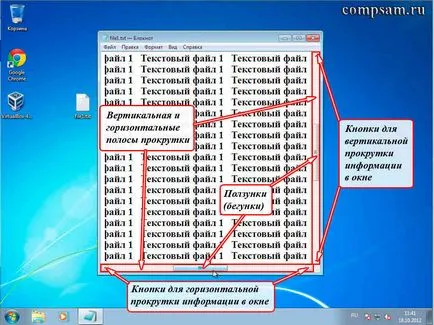
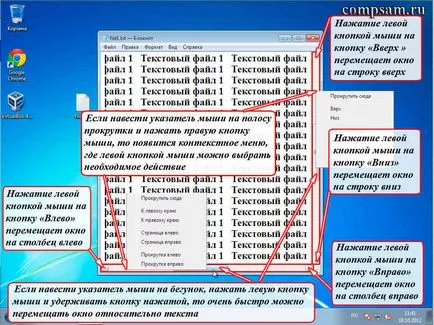
Ha minden információ „nem illik” a program ablakában, akkor automatikusan megjelenik a görgetősáv csúszkák (csúszkák).
Ha az információk „nem illik” csak függőlegesen, a függőleges görgetősáv jelenik meg. Ha nincs szöveg kerül mind függőlegesen, mind vízszintesen, és vannak vízszintes és függőleges görgetősáv.
„Scroll” a szövegmezőbe (pontosabban - egy ablak a szöveget) a következő módon:
- egér kerék. Gördülő kerék mozgatja az ablakot képest a szöveg felfelé vagy lefelé.
- Az kattintva a bal egérgombbal a scroll gombot.
- Gyors görgetés. Húzza az egeret a csúszka, nyomja meg a bal egérgombot, tartsa lenyomva a gombot. mozgatni az egeret a kívánt irányba.
- kulcsok
- Hívja a helyi menüből. Mi irányítja az egérmutatót a görgetősáv, és kattintson az egér jobb gombjával. A helyi menü, ahol kiválaszthatja a megfelelő műveletet. Irányítsa az egérmutatót a kívánt hatást, és kattintson a menüpontban a bal egérgombbal.
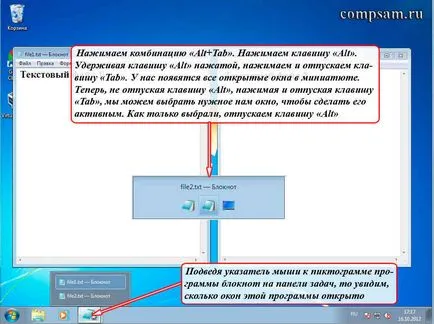
Ha sok ablak nyitva van, akkor van egy egyszerű módja annak, hogy nekünk jobb ablakra. Kombinációját használja a «Alt + Tab» +
kattintson a következő módszerrel. Nyomd meg a gombot «Alt». Aztán anélkül, hogy elengedi a gombot nyomja meg és engedje «Tab». Mi lesz az összes ablak miniatűr. Most nyomja le «Alt» nyomja meg és engedje «Tab». „A tér” (kiválasztás ablak) fog szekvenciális lépésre a miniatűr ablakokat. Miután kiválasztotta a kívánt ablakot, engedje el a gombot «Alt».
Ezen a mai. Minden jó szerencse és a siker.
Tekintettel, hogy az én olvasók és előfizetők