Alapjai képekkel dolgozik az InDesign
Egy kicsit Indizayne. Ez a program az én véleményem szerint az egyik legegyszerűbb és legkényelmesebb programot az elrendezés multi-média. Abban a hatalmas alkalmassága nagyon könnyű megtanulni, és az affinitás és kompatibilitás más programokkal Adobe család teszi felbecsülhetetlen tapasztalt tervező.
Mit lehet tenni a Indizayne? Használom indiz elrendelésének füzetek, katalógusok, könyvek, marketing készletek, újságok, magazinok, stb
Indizayn működik kész képeket. Javítás és retusálás ebben a programban nem áll rendelkezésre. Ebben a tekintetben fel kell készülni a fotók és illusztrációk előre.
Készítsünk képeket a Photoshop.
Felbontás.
Kezdeni, ellenőrizze a felbontás, akkor kell legalább 300 dpi. A felső menü: Kép> Képméret.
Változás a szín módot.
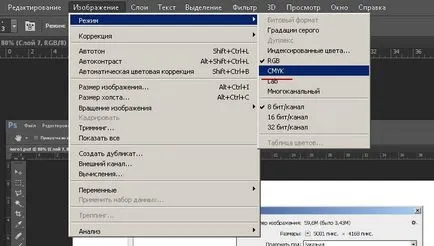
Nyírás képek.
Ezen a ponton én is szoktam színkorrekció és retusálást. Ezután a lépés után a kép legyen teljesen kész vorstke és nyomtatás. Ne felejtsük el, hogy ugyanabban az időben tartani a képet kell lennie * .TIFF formátumban (tif). Kép formátum * .tif több helyet, de hordoz egy csomó Több információra szín, ezért a nyomtatáshoz használt.
Most végre költözni InDesign.
Import vAdobeInDesign képeket.
Importálni egy képet Indizayn elég, hogy a Ctrl + F és válassza ki a kívánt. Azt is kiválaszthatja a felső menüből: Fájl> Import.
És a kép kerül a dokumentum. Mit látunk? A fényképek úszók és pikselizuetsya nem úgy, mint más programok. Ne ijedj meg, ha a kép nem úgy néz ki, szép, mint volt, mielőtt betette a dokumentumot Indizayna.
Az a tény, hogy maga a program megváltoztatja a megjelenítési beállításainak mentése a legjobb teljesítményt a rendszer. A „lebegő” kép nem lesz olyan rossz, úgy tűnik, ha nyomtatni, ha beállítja a megfelelő paramétereket előkészítés a Photoshop.
a képi információ.
„Link”, hogy megtudja, az összes használt képeket, akkor kell kattintani a menüpontot. Jellemzően ez a lehetőség a jobb oldalon, de ha nem lehet elérni a fő, felső menüben vagy nyomja meg a Ctrl + Shift + D
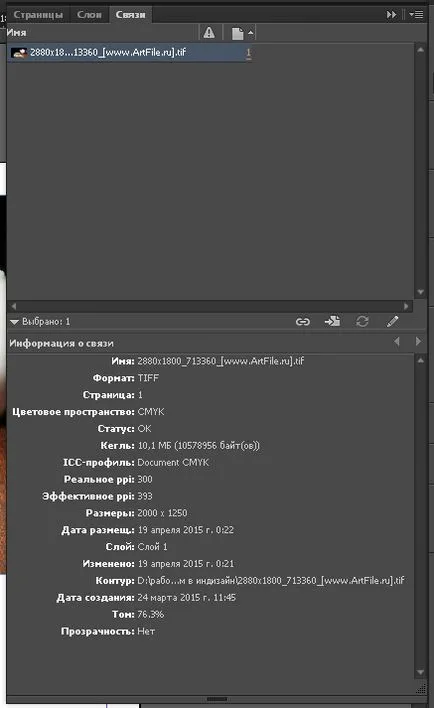
Itt láthatjuk a neve, a felbontás, színes módban, a hely és még sok más. Az egyik leghasznosabb tulajdonsága úgy vélem, a funkció megjeleníti a valós és tényleges PPI. Melyek a tényleges PPI - a tényleges felbontást, hogy van beállítva a kép eredetileg. PPI hatékony megoldás, amelyben a dokumentum megjelenik abban a pillanatban, figyelembe véve az átalakításokat.
Például, ha a kép beállítása mérete 300 pixel per inch (300 dpi), de aztán nőtt Indizayne ez 1,5-szer eredményeként a tényleges ppi csökkent 1,5-szer és a tényleges felbontás most nyomtatás lesz 200dpi (és ez tükröződik rosszul a minőség). Ebben az összefüggésben érdemes megjegyezni, hogy a növekedés a kép Indizayne nem éri meg, ha megkérte engedélyt 300dpi, de csökkenti, amit akar, csak ne feledjük, hogy a nyomtatás zajlik paraméterekkel 300 dpi, max.
Tartályba.
Minden folyamatok elemzése InDesign (szöveg, raszteres és vektoros képek) vannak az úgynevezett tartályok vagy kereteket. Minden tartály viszont egy vektoros objektum, amelynek az alakja meg tudjuk változtatni.
Hogyan készítsünk egy képet egy kört (négyzet, ovális, téglalap)? Annak érdekében, hogy módosítsa a külső forma bitmap: Object> formálja> (válassza ki a kívánt opció).
Azok, akik dolgoztak más programok is analógiákat találni egy ilyen eszköz, például az Illustrator és a Photoshop maszkot Corele egy tartályban, stb Ezzel szemben az azonos Photoshop, ahol használjon maszkot, amikor szükséges, itt a kép tartalmazza az alapértelmezett konténer és semmit sem tehetünk róla nem. Ez valójában nem olyan rossz).
Az alábbi ábrán a szám egy szemtanúi vagyunk a határon kép a kép, és szám alatt 2 látjuk a határ a befoglaló tartály (frame).
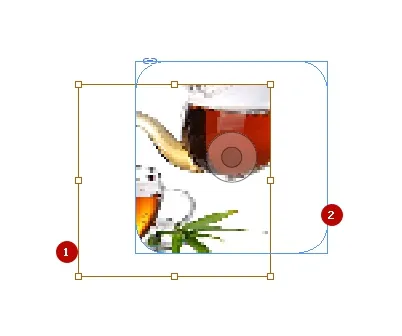
Annak érdekében, hogy kezdődjön meg a munka a tartály (keret) elég, hogy kattintson a kör közepén a kép, vagy válassza az eszköztár eszköz „Selection (A).” Most húzza a konténer objektum elhagyja a tárgy maga sértetlen.
Méretezés.
Ahhoz, hogy módosítsa a dimenziókat a tartály, akkor elegendő, hogy vegye fel az egeret területen, és ennek megfelelően növelni vagy csökkenteni a méretét a keret. Ugyanakkor azt átparaméterezni a tartály, de a nagyon dokumentum méretét nem változik. Annak érdekében, hogy működjön együtt a tartály maga változatos és képek van szüksége, míg méretezés tartsuk lenyomva a Ctrl + shift. Azt is kattintson a közepén a keret, azon a helyen, ami azt mutatja, egy kört, kattintson, hogy mi válasszuk a mi kép. Ie Most a keret van rögzítve, és mi lehet méretezni a képet, amit szeret.
Kijelző és nyomtatás.
Minden nyomda követeléseiket a képeket, és ha azt akarjuk, hogy nyomtassa ki a termékeket, azt figyelembe kell venni ezeknek a követelményeknek. A különbség a követelmények miatt az eltérő berendezések.
A teljes bevonat.
Sok tipográfiát írjon a saját specifikációk megengedett teljes lefedettség, ha a festéket. Mit jelentenek ezek?
Érdemes megjegyezni, körülbelül a festéket technológia (én is írtam róla). Pigment anyagokat alkalmazzuk váltakozva és halmozott egymás tetejére. Ebben átfedő, festékek alkotnak egy meglehetősen sűrű réteg, amely károsíthatja a hordozót. Annak érdekében, hogy ne alakuljon ki túl szoros a színező réteget, nyomtatás limit maximális összegét. Erre azt mondják például, hogy a teljes lefedettség nem haladhatja meg a 280% -os.
Mit jelent ez? Tegyük fel, hogy szeretnénk nyomtatni egy sárga kör. Ha a szín tiszta és kértünk egy sor színe azonos színű, azaz a Mi megtöltötte 100% sárga szín, ebben az esetben, ha a nyomtatás sárga kör van egy teljes lefedettség 100% -os. Ha szükségünk van egy példa, hogy a piros négyzet, hogy teljes lefedettséget 200%. A teljes lefedettség a piros négyzet lesz, mert piros áll a sárga és a bíbor (100% sárga + 100% bíbor = 200% Red).
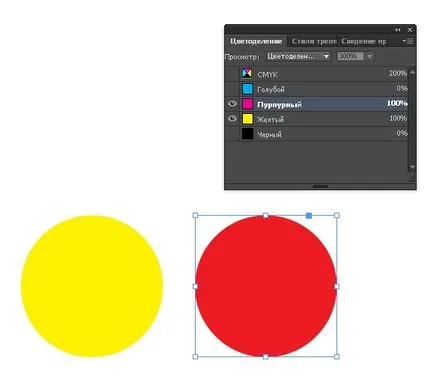
Annak érdekében, hogy ellenőrizzék a töltelék a teljes, elegendő, hogy nyomja meg: Shift + F6. Mi lesz egy kis ablak, ahol lehet engedélyezni és letiltani a kijelző a teljes lefedettség, valamint a kijelző a kritikus küszöböt. A fenti példában láthatjuk a szakaszok piros, amely meghaladja a küszöbértéket a teljes lefedettség, az én esetemben ez 280%.
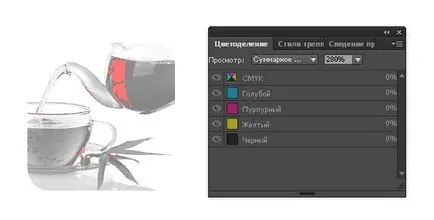
Ha a kép túl telített színek és a tipográfia nem fogadja el a nyomtatását, ne aggódj, ez könnyen kijavítható Photoshoppal. Általában elég podsvetlit kissé darkish területeken, illetve a teljes képet. Ehhez a csapat felveszi a kapcsolatot a szintek (szint), vagy görbék (görbék), a tapasztalt felhasználók számára ez a szelektív színkorrekció, vagy a tömeg a többi eszköz a Photoshop. Ide képszerkesztő lehet zhamknuv jobb gombbal kattintva és kiválasztja a megfelelő menü szerkesztésére egy programot.