Alapelvei munka dátumok és időpontok az Excel
Megjelenés (display) az az időpont a cellában nagyon különböző lehet (vagy anélkül egy év, egy hónap, illetve a szavak száma, stb), és adjuk meg a helyi menüben - kattintson jobb gombbal a cellát, majd a cella méret (Format Cells):
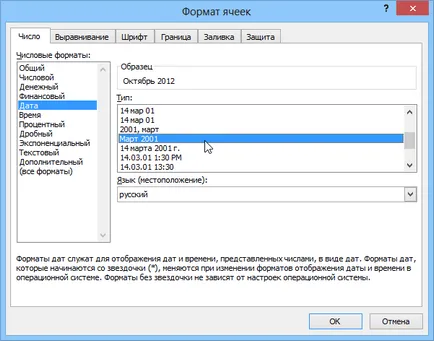
Idő vezetünk be a sejtekbe a vastagbélben. például
Adott esetben további tisztázása a másodpercek száma - bevezetésével, mint a vastagbél:
És végül, senki megáll, hogy jelezze a dátumot és az időt egyszerre együtt az űrben, azaz a
Gyors belépési dátumok és időpontok
Ahhoz, hogy adja meg a mai dátumot az aktuális cella, akkor a Ctrl + F (vagy a CTRL + SHIFT + 4, ha van egy másik rendszer alapértelmezett nyelve).
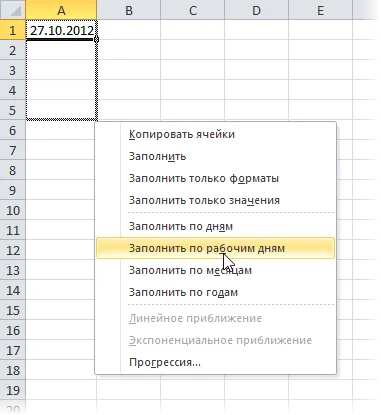
Ha másolni egy sejtet dátum (nyúlik a jobb alsó sarkában a cella), lenyomva az egér jobb gombjával, akkor válaszd ki -, hogyan kell másolni a kiválasztott időpont:
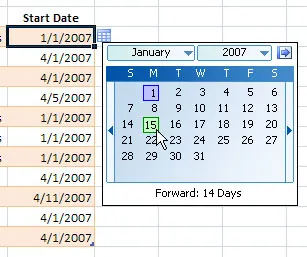
Ha gyakran kell adnia különböző időpontokban egy cellába, ez sokkal kényelmesebb csinálni a pop-up naptár:
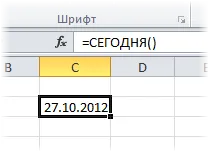
Ha szeretne egy cellában mindig aktuális a mai napon - érdemesebb használni a funkciót ma (MA):
Mint Excel valóban tárolja és dolgozza fel a dátumot és az időt
Ha kiválaszt egy dátumot tartalmazó cellára, és állítsa be az általános méret (kattintson jobb gombbal a sejt Format Cells - Number lap - Általános), láthatjuk, egy érdekes kép:
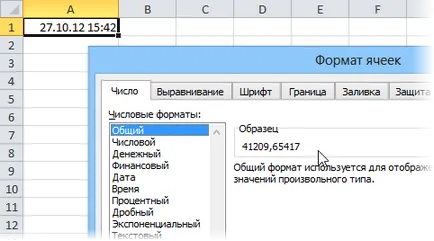
Mindezen tényeket, majd két tisztán gyakorlati következtetéseket:
A napok száma két dátum között
Úgy vélte, egy egyszerű kivonás - A végső időpont és vonjuk ki a kezdeti átalakításának eredményeként a General (Általános) numerikus formátumban mutatni a különbséget a napokban:
A munkanapok száma két dátum között
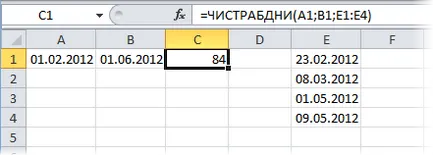
A szám teljes év, hónap és nap közötti dátumokat. Életkor években. Experience.
Körülbelül hogyan kell kiszámítani helyesen, akkor a legjobb, hogy nézd meg itt.
dátum váltás egy adott számú napig
Mert egy idő Excel dátum vonatkoztatási rendszert hozott egy (lásd fent), hogy ki lehessen számítani a dátum, amely elkülönül a beállított, mondjuk, 20 nap, elég hozzá, hogy a dátum ez a szám.
Eltolása időpontja egy meghatározott munkanapok száma
Ez a művelet funkciója WORKDAY (munkanap). Ez lehetővé teszi, hogy kiszámítja a dátum, amely előre vagy hátra képest kezdő időpontja a szükséges munkanapok száma (feltéve, hogy hétvégén, szombaton és vasárnap és munkaszüneti Ünnepségek). Ezen funkció használata teljesen analóg módon működjön NETWORKDAYS (NETWORKDAYS) a fent leírt.
Kiszámításakor a hét napja
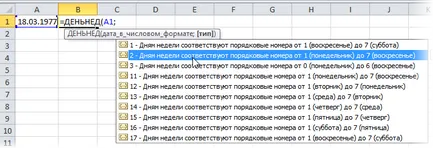
Az első érv, hogy ez a funkció - egy sejtet egy dátumot, a második - a típusú számít a nap a hét (a legkényelmesebb - 2).
Időtartamok kiszámításához
Ahogy az idő, hogy az Excel, mint már említettük, az ugyanannyi, mint a dátum, de csak a tört része, akkor az idő, és lehet bármilyen matematikai műveletek, például a dátum - összeadás, kivonás, stb
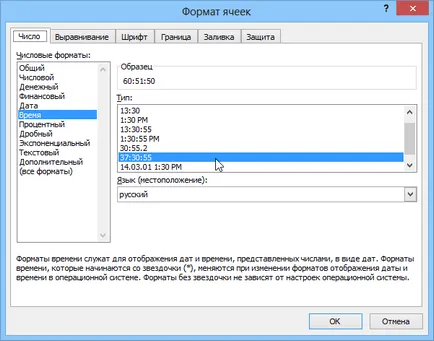
Csak egy kivétellel. Ha a hozzáadott több időintervallumban összege kiderült több mint 24 órán át, majd az Excel visszaállítja, és kezdje elölről összefoglalni. Ennek elkerülése érdekében, akkor kell alkalmazni, hogy a végső cellaformátuma 37:30:55:
Kapcsolódó linkek
Helló
Legföljebb lehetetlen. Sugallja, ez lehet összefoglalni a két különböző formátumban a sejt. Van egy cellában azonos oszlopon, a formátum „Time”, például értékű 08:00 és egy másik oszlopban a szám formátum a sejt, például az érték 10,00. Azt kell összefoglalni a két érték történni 18,00. (08:00 + 10.00). Meg kell összefoglalni a két különböző formátumban a fent leírt módon.
köszönöm