Ahogy zaskrinit számítógép képernyőjén a laptop képernyőjén zaskrinit
Tehát zaskrinit számítógép vagy laptop képernyőjén két módja van: a Print Screen gombot, vagy egy speciális program létrehozására screenshotok. Tekintsük az első kiviteli alakban.
A Windows, akkor egy képernyőképet a Print Screen billentyűt. Bármikor, bármilyen programot, akkor nyomja meg a Print Screen gombot és zaskrinit a teljes számítógép képernyőjén (laptop). Így készült screenshot helyezni a vágólapra, más szóval egy képernyőképet bemásolja az ideiglenes memóriából a számítógép, mint ahogy a szöveg után a billentyűzet segítségével Ctrl-C.
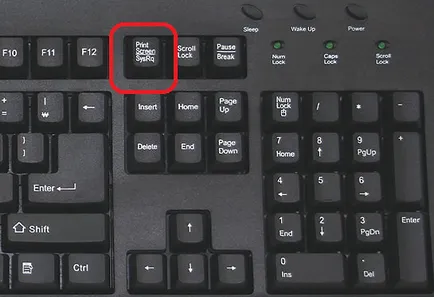
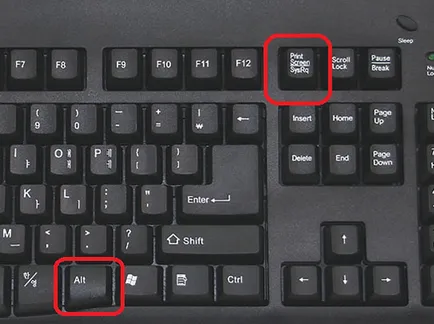
Ha nem szeretnénk, hogy egy screenshot a teljes képernyőt, egy ablakot, akkor a billentyűkombinációt Alt-PrintScreen. Ebben az esetben a vágólapra kell másolni csak az ablakon dolgozik, abban a pillanatban. Ez a billentyűkombináció nagyon hasznos, mert akkor azonnal távolítsa el a képen ez nem helyes.
Lásd még: Hogyan kell vágni egy fényképet festék
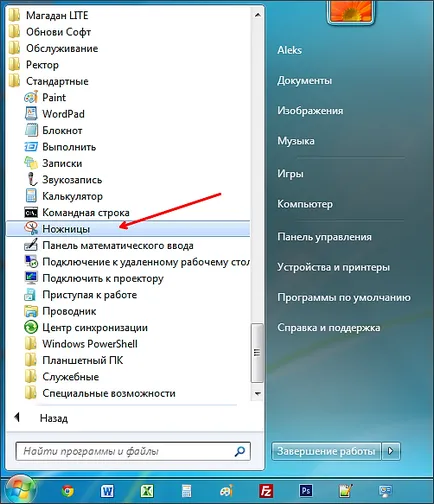
Ezen felül, akkor zaskrinit laptop képernyőjén segítségével speciális programok létrehozására screenshotok. Ezek a programok lehetővé teszik, hogy azonnal mentse a screenshot egy fájlba, amely megment egy csomó időt. A Windows 7, valamint az újabb Windows-verziók, van egy program neve „olló”. Ez a program célja, hogy gyorsan létre screenshotok, szerkeszteni és menteni egy fájlba. Annak érdekében, hogy a program futtatásához, nyissa meg a Start menüt, és lépjen a „Minden program - Kellékek”.
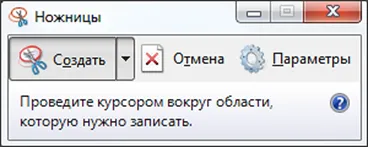
A program elindítása után megjelenik egy kis ablak, és a program kérni fogja, hogy válassza ki a részét a képernyő kívánt zaskrinit.
Izolálása után a jobb oldalon a képernyő, egy ablak nyílik meg, ahol módosíthatja a kapott képet.
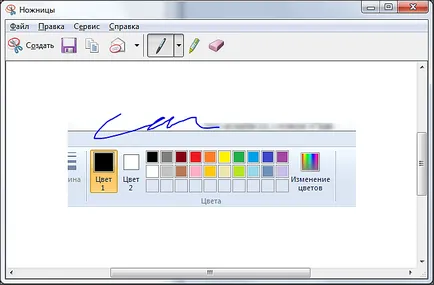
Szerkesztés után a kapott képet lehet menteni egy fájlba. Ehhez használja a menü „File - Save”. Mentésekor kiválaszthatja a kép méretét. Itt elérhető formátumok, mint a JPG, GIF és PNG.