ActiveSync szinkronizációs problémák
Ne kapcsolja be a szinkronizálást?
Először is, próbálja megváltoztatni a kapcsolat típusát. Ehhez lépjen a "Start-Beállítások-Kapcsolatok-USB to PC", és törölje a "Enable advanced network"
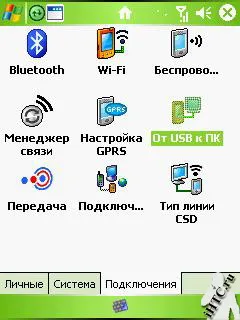
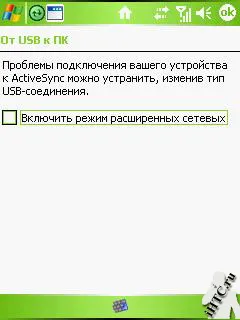
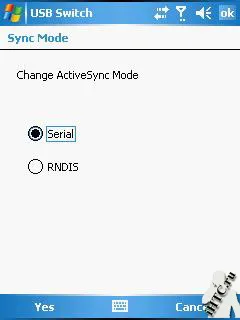
Ha egy kommunikátor Qtek és nincs ilyen program, a „kapcsolatok”, majd telepíteni és futtatni USBswitchSP.cab a „Start-programok”
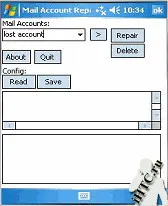
Néha van egy probléma, amikor, miután egy soft reset, a beállítások eltűnnek POP3 postafiók és annak tartalmát.
Amikor csatlakozik az internetre PC Pocket Internet Explorer hibát generál 0x80072F78
Csatlakoztatja a készüléket a számítógéphez, internet és amikor megpróbálja betölteni bármely oldalon, a „A szükséges oldal nem található, mert az ismeretlen hiba 0x80072F78”?
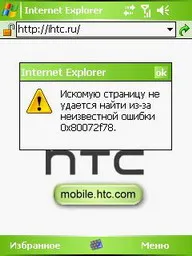
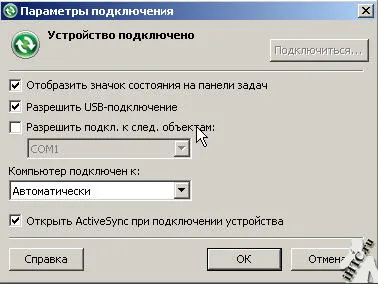
Húzza ki a készüléket a számítógépről. A „kapcsolat paraméterek” ActiveSync segítségével, győződjön meg arról, hogy „A számítógép csatlakozik a” select „Internet” vagy az „Automatikus”.
Töltse le a fájlt a számítógépre, és futtatni AllowLSP.reg. Ennek eredményeként, a PC-adatbázis, hogy egy új paraméter:
HKEY_LOCAL_MACHINE \ SOFTWARE \ Microsoft \ Windows CE Services \ [AllowLSP = 0]
Nos, ez is lehetséges, újraindítás nélkül, csatlakoztassa a készüléket a számítógéphez, majd próbálja meg újra betölteni a honlapon.
ActiveSync nem látja az eszközt, és nem lehet szinkronizálni.
1. Húzza ki a készüléket a számítógéphez. Ezt követően, kívánatos, hogy csatlakoztassa a készüléket az USB-port közvetlenül, nem pedig az USB-hub vagy extendereket. Amikor újraindítja, kívánatos, hogy húzza ki az USB-kábelt.
3. Kapcsolja ki a tűzfal (firewall), tűzfalak, antivírus szoftver. Ha szükséges, akkor lehet ideiglenesen eltávolítást.
Amikor telepíti a Microsoft ActiveSync szükséges eljárásokat adunk a Windows tűzfal kivétel lista automatikusan. Ha megjelenik a Windows tűzfal mindig blokkolja a kommunikációt ActiveSync, győződjön meg róla, hogy nincs beállítva a doboz „Ne engedje kivételeket”.
4. Ha korábban ActiveSync beállításokat és akkor nem fog működni, akkor jobb, hogy távolítsa el. Uninstall MS ActiveSync segítségével a „Programok telepítése és törlése”. Az újraindítás után törölni a mappát "C: \ Program Files \ Microsoft ActiveSync"
6. "Start \ Control Panel \ System" fül "Speciális \ Környezeti változók \ Felhasználói változók" (a fiók neve Windows). kattintson két TEMP és TMP változók - Változás. Állítsa - "% SystemRoot% \ TEMP".
7. Ha szeretné, akkor újra az Outlook, a mentés névjegyadatbázis, majd helyreállítani.
8. Telepítse a legújabb Microsoft ActiveSync. Indítsa újra a telepítés után.
9. Az újraindítás után kap az ActiveSync ikon a tálcán, kattintson rá jobb egérgombbal, és válassza ki a menüpontot „Connection Settings”. Győződjön meg róla, hogy törölje (az elem nem aktív) „Enable USB-kapcsolat”.
10. Ellenőrizze a készülék „Snhronizatsiya”. Ott kell lennie egy üzenetet forma „szinkronizálni az asztali számítógéppel, állítsd be az ActiveSync és csatlakoztassa újra az eszközt.”.
11. Csatlakoztassa a készüléket a számítógéphez USB-kábel segítségével. Microsoft Windows megtalálja az új eszközt „Generic RNDIS”, „Windows Mobile alapú eszköz”, és a „Az eszköz telepítése és kész.” Húzza ki az USB-kábelt a számítógépből, majd indítsa újra a számítógépet.
12. Az újraindítás után csatlakoztassa a készüléket a számítógéphez USB-kábellel. Csatlakoztatása után a megjelenő ikon (mint NIC) a tálcán, amely két számítógép és egy rövid üzenetet: „Helyi kapcsolat”.
13. Ahhoz, hogy ellenőrizd, hogy minden sikeres, megy a PC-ben a „Start \ Control Panel \ Hálózati kapcsolatok.” Számos hálózati kapcsolatok (ha van egy helyi hálózati kapcsolatot, vagy modem) meg kell jelennie egy új kapcsolat „Helyi kapcsolat” (akárhány a végén). A félreértések elkerülése érdekében, nevezze át, például a „Csatlakozás a HTC / Qtek”.
14. Kattintson az összefüggésben a jobb egérgombbal, és válassza ki a „Tulajdonságok”. Az „Általános” fülre, akkor látnunk: „Connect via: Windows Mobile alapú eszköz” (talán némi szám a végén).
15. Most a tálcán, kattintson az ikonra ActiveSync jobb egérgombbal, és válassza a „Connection Settings”. Jelölje be az „Allow USB-kapcsolat”, és kattintson az „OK” gombot.
16. Ezt követően, egy pár másodpercig, egy kis ablak jelenik kapott paramétereket, majd felkérte a mester szinkronizálási beállításokat.
17. A „szinkronizációs paraméterek” letiltja az összes kullancs sync névjegyek, feladatok, naptár, stb Ezeket aztán benne ActiveSync ( „Szolgáltatás” menü).
18. Ha szinkronizálja továbbra is fennáll: az USB-kábelt; A készülék a „Start-Beállítások-Kapcsolatok-USB to PC” kikapcsolja speciális hálózati beállítások (jelölés megszüntetése); majd csatlakoztassa a készüléket a számítógéphez.
Microsoft: hibajavítási kézikönyv csatlakozó ActiveSync 4.0 / 4.1 / 4.2 USB port
Microsoft: megoldást problémák az ActiveSync
A kommunikátor nem csatlakozik a számítógéphez, és ActiveSync időközönként fut a saját?
Ha ez zavar, és úgy gondolja, hogy ezen a módon az akkumulátor kárba, majd kövesse az alábbi lépéseket:
1. A készüléken fut az ActiveSync
2. Kattintson a "Menü - Dob.server forrás."
4. A következő oldalon írja:
Felhasználó: felhasználó
Jelszó: jelszó
Domain: ihtc.ru
és kattintson a „Tovább” gombra, majd a „Finish”
5. Válassza a "menü - Schedule"
6. A „Time szinkronizálása” mutatott mindkét esetben a „Kézi” és kattintson a „Befejezés”
7. Válassza ki a „Menü - Beállítások”
8. Válassza ki a forrás „Microsoft Exchange”, és kattintson az „Eltávolítás” gombra, majd az „OK”