A Windows 7 nyitott Task Manager
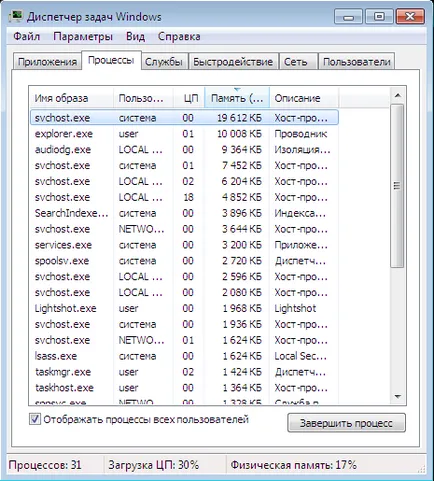
Task Manager (vagy a Windows Feladatkezelő) - ez egy ilyen típus, beépített OS windose, és megjelenik egy ablak információt erőforrás-felhasználás a rendszer, és a futó a jelenlegi folyamatokat és feladatokat. Itt is megtudjuk, a CPU terhelés, a RAM és a status hálózati kapcsolatokat. Sokszor nem fut Feladatkezelőben zárja az esetben, ha a kérelmet, ha nem akarja, hogy bezárja, vagy tedd egyszerű nyelven „beragadt”. Megy a bár menedzsere, akkor feltölt egy programot és a folyamat befejezéséhez, ami hátráltatja a munkát a teljes operációs rendszer.
A hagyományos módon kezdeni a Task Manager
- Indítsa el a Windows Feladatkezelő a hetedik változata az operációs rendszer, akkor kombinációját használni «Ctrl» gomb + «Alt» + «Törlés».
- A panel nyílik meg egy javaslatot, hogy „zár számítógép”, „Jelszó módosítása” vagy a „Kilépés”. Válassza ki a kívánt „Start Manager” (alján a lista).
- Most már csak a kiválasztás megerősítéséhez nyomja meg az „Enter” billentyűt.
- Van egy másik billentyűkombinációt, hogy megnyitja a Windows Feladatkezelő - «Shift» + «Ctrl» + «Escape».
A legegyszerűbb módja (billentyűzet nélkül)
Vigye az egeret a tálcán, amely a Windows 7 általában található alján az asztalon, és jobb klikk a szabad szóköz nélkül és címkék (egy üres hely). válassza a „Run Manager” a párbeszédablakban.
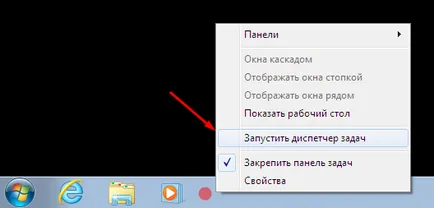
Launch Manager A karakterlánc
Kezdve a parancssorból
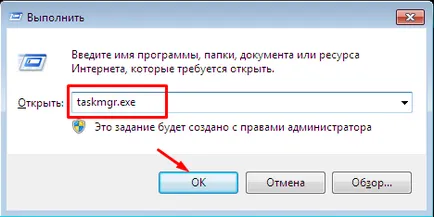
Ahhoz, hogy a Feladatkezelő megnyitásához közvetlenül a parancssorból, akkor menjen a „Start” és válassza ki a „Run” (vagy használja a billentyűkombináció «R» + «Ablakok») gyorselérésieszköztár. A megjelenő ablakban adja meg a következő levél kombinációk: «Taskmgr.exe» és nyomja meg az «Enter» gombot.
- Az „Alkalmazás” megjeleníti az összes futó alkalmazást a számítógépen egy adott időben. Ahhoz, hogy zárja be a program nem akarja zárni, ki kell töltenie a folyamatot kézzel nyomja meg a „Feladat befejezése”.
- A „folyamat”, illetve használható minden jelenlegi folyamatokat. Sorolja nekik sokkal több, mint az alkalmazások listájáról. Lehetőség van, hogy optimalizálja az operációs rendszer, a leginkább a „falánk” folyamat, és töltse meg kézzel, vagy korlátozzák az alacsonyabb prioritású.
- A „Szolgáltatások” információt nyújt egy listát a Windows 7 szolgáltatások és menük, amelyekkel meg lehet állítani vagy futni.
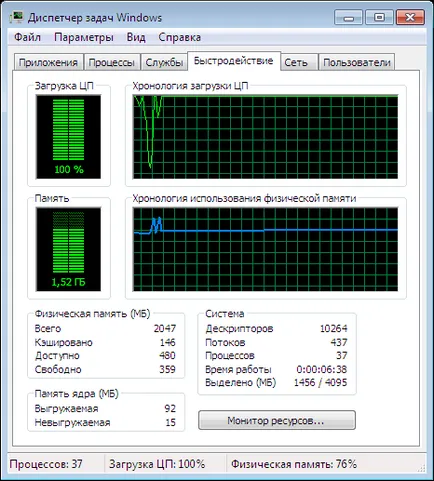
- A „Teljesítmény” megjeleníti az aktuális állapotát PC-erőforrások: CPU-használat, a RAM és a memória mennyisége is. A „Hét”, ellentétben XP, a lehetőséget, hogy „Monitoring erőforrás”, kattintva, amely lehet, hogy egy részletes elemzést az összes számítógép hardverével.
- A lap „Network” részletes információkat tartalmaz az állapotát minden hálózati kapcsolat a számítógépen.
- A „Felhasználók” láthatjuk, hogy hány felhasználó hozzáférhet a számítógépen. Belépve egy rendszergazda, akkor csatlakozni, húzza ki vagy korlátozhatja a hozzáférést bármely felhasználó.
 Mi a teendő, ha a Feladatkezelő nem indul el?
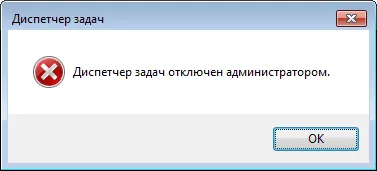
- Jöjjön el a helyi „Start” menüt a Tálca és válassza ki a „Run”.
- Aztán a sorban kell vezetni «gpedit.msc».
- Most a „Felügyeleti sablonok”, megy a lap az úgynevezett „rendszer” és válassza ki a cselekvési lehetőségeket alkalmazása után, így a „Ctrl” billentyű + «Alt» + «Törlés».
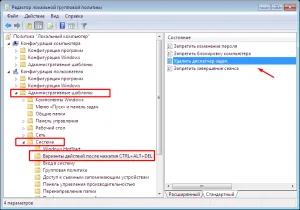
- A jobb oldalon a képernyő, keresse meg a „Remove Task Manager”, és kattintson rá kétszer a bal egérgombbal.
- Nyílt bar „távirányító”, amelyben ki kell kapcsolni helyezve egy jelet a megfelelő mezőbe vagy üzembe lehetőség „Ne állítsa be.”
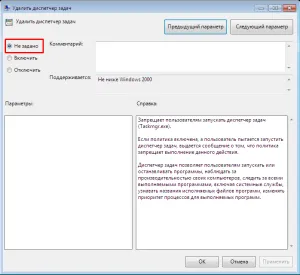
- Most újra kell indítani az operációs rendszert, majd Újrapróbálkozáshoz nyitó Utilities Win Task Manager bármely fent ismertetett eljárások. Ha minden jól végzik-e, az alkalmazás ismét működni fog.
Launch Manager segítségével harmadik féltől származó szoftver
Ha Autorun Manager sérült egy vírus és a stop automatikusan betöltődik az operációs rendszer, akkor visszaállíthatja dolgozni telepítésével különféle segédprogramok, mint például RegtickPRO.