A telepítés automatikusan kapjon IP és DNS (vagy statikus IP-címét megadva) a Windows 8,
Miért van egy probléma az internetkapcsolat, ha megfelelően ki vannak téve az IP és DNS?
Ez nagyon egyszerű. Például a számítógép két kapcsolat, mondjuk, két módon csatlakoztatható az internethez: a wi-fi - Vezeték nélküli hálózati kapcsolat. és a hálózati kábel - LAN kapcsolat. Ha például a számítógép nem rendelkezik Wi-Fi, ez csak egy hálózati kapcsolat, de ez nem számít.
Ezek a problémák léphetnek fel, ha dugulás Wi-Fi-vel, és a hálózati kábel.
Állítsa be az IP és DNS Windows 8 (8.1)
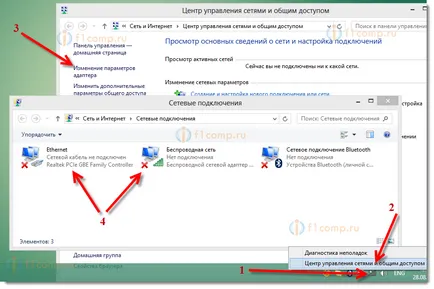
Kattintson a jobb gombbal a hálózat ikonra az értesítési sávon. Kattintson a Hálózati és megosztási központ. Ezután az új ablak, kattintson Change adapter beállításait. Egy ablak a rendelkezésre álló internet-kapcsolat.
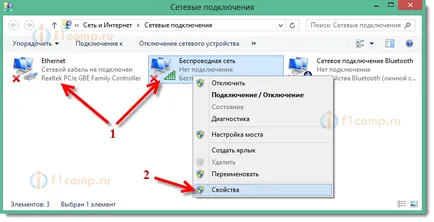
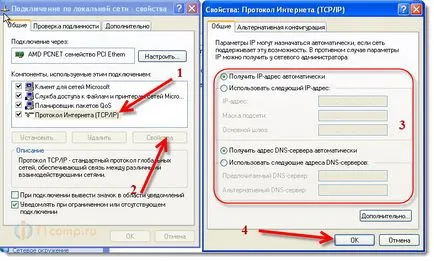
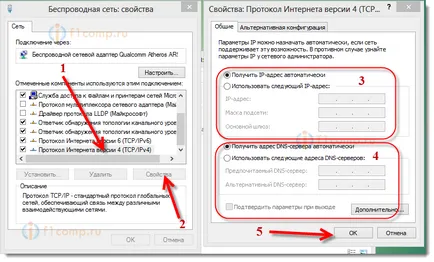
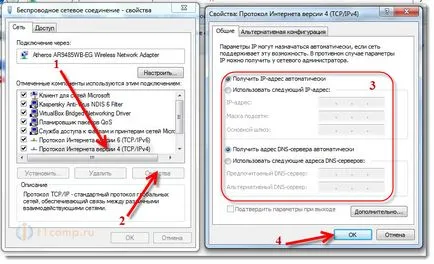
A változtatások után ne felejtsük el, hogy alkalmazza a beállításokat, kattintson az OK gombra.
Útmutató a Windows 7
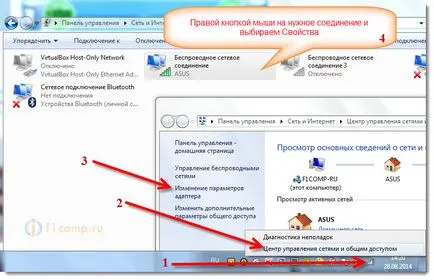
A Windows 7 minden történt, ugyanúgy, mint a Windows 8. Nem levelet külön hét, de legyen.
Kattintson a jobb gombbal a hálózat ikonra, majd válassza ki az elemet Network Management és megosztási központ. Ezután kattintson a Change adapter beállításait. és újra a jobb egérgombbal kattintva az adapter, amelynek tulajdonságait módosítani kívánja. A menüből válassza ki a Tulajdonságok menüpontot. Íme:
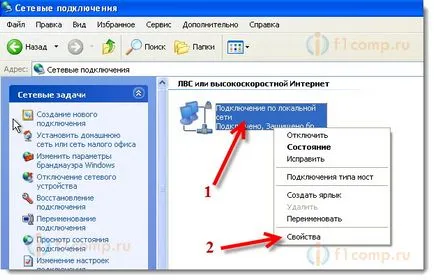
Beállítása automatikus megszerzése (vagy statikus) IP és DNS a Windows XP
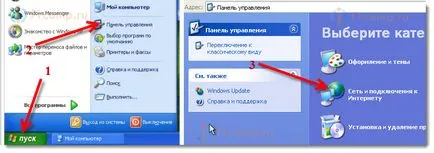
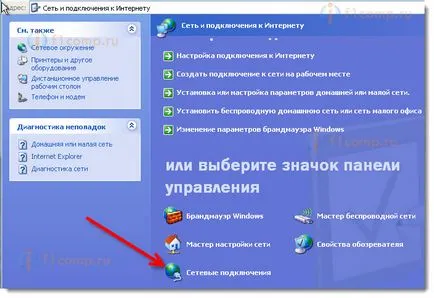
Kattintson a Start, majd a Vezérlőpult parancsra. Ezután válassza ki a Hálózati és internetes kapcsolatok.