A számozás a címek szóval 2018 blog Tamara polohovoy
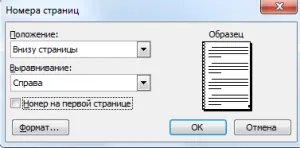
Felsorolni a munkát az elsőtől az utolsó oldalon, számok 1-be a menübe, Insert - Oldal számok. Az, hogy a beállításokat a helyét az oldalszámot párbeszédablakban a dokumentumot:
Távolítsuk el az oldalszámok lehetséges. kattintva bármely figura bármelyik oldalon kétszer a bal egérgombbal. Ezután válassza ki a szám önmagában azonos módon. Nyomja meg a Delete billentyűt, vagy Backspase. Kilép footer dupla kattintással bárhol a dokumentumban.
Szám lehet egyszerű szöveg formátumú. kiválasztása után, és megy a menü Format - betűtípus. Akkor lehet, hogy nagyobb vagy kisebb, félkövér vagy dőlt, fehér fekete alapon lévő gombok segítségével a Formázás eszköztár. Mégis, ez lesz a színe eltér a szöveget a dokumentumban.
Ez volt az az oldalszámozás körvonalait. helyezze a kurzort a szám előtti és mozgassa a Tab billentyű lenyomásával.
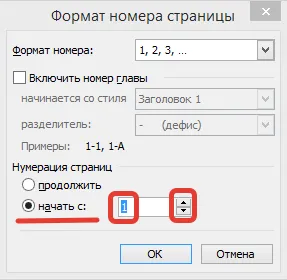
Ahhoz, hogy a számozás kezdődik a második oldalon a számjegy 1, ne tegye a kullancs Számmező az első oldalon. És a Format fülön válassza ki a számformátum kényelmes. A Kezdjük a helyes összeg nulla. Feltétlenül kattintson az OK gombra.
header
Footers díszíteni a munka és a szakmaiság pyshut. A fejléc és lábléc, írhatunk szöveget és formázza meg, mint bármely más szöveg Worde. Tartalom Lábjegyzet lehet formázni. szöveges formában. Igazítása balra, jobbra, vagy a középső gombot a Formázás eszköztár. Legyen félkövér, dőlt vagy aláhúzott. De mindegy, akkor nem olyan kifejezett, mint a többi szöveg a dokumentumban.
A fejléc felírható a dokumentum nevét, és az alsó környező lapszámozásról. Vagy lábléc bal oldalán a dokumentum nevét, és az oldalszámot a jobb oldalon.
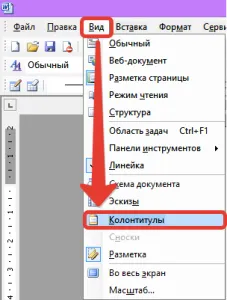
Írja be a Nézet - Élőfej és élőláb, és tedd egy kullancs ellen elem fejléc és a lábléc. Döntse el a kívánt helyre kell elhelyezni a felső vagy alsó. Vigyük a kurzort a fejlécben vagy a láblécben. Vagy kattintson Fejléc / lábléc a panelen hozzon létre egy fejléc és lábléc.
On line megjelent igazítás gombok a központ és a bal oldalon. Írja be a szöveget. Ahhoz, hogy hozzá a lábléc, az oldalszámot, nyomja meg a TAB billentyűt egyszer, úgy, hogy ez a szám a közepén. Nyomja meg kétszer a szám volt a jobb szélén. Ha megnyomja a TAB újra, majd vegye ki a számát a területen. Kattintson a Beszúrás oldalszámot területén. Kilépés létre egy láblécet. Kattintson egy gombra a panel fejléc és a lábléc bezárása.
Felhasználási fejlécek és a lábjegyzetek is elsősorban Insert Kész elemet.
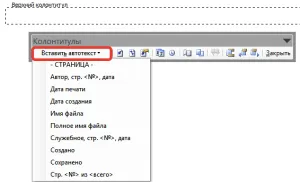
Különböző egy dokumentumláblécek
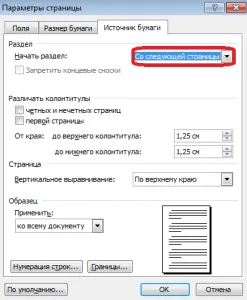
Különböző fejlécek a páros és páratlan oldalak. A menü File - Page Setup fül Papír forrás - Különböztesse élőláb a páros és páratlan oldalakon állítsa be a kullancs. Készítsen Lábjegyzet egyszer a páros és páratlan egyszer egy oldalt, és kap automatikus teljes az egész dokumentumot.
Osszuk el a szöveges dokumentumot két részre osztható: az oldalszámok és számok nélkül. Hozzon létre egy rés van kialakítva. Annak érdekében, hogy tisztább, aktiváljuk az eszköztáron kattintson a nem nyomtatható karakterek.
Vigyük a kurzort az utolsó sor a második oldalon. Írja be a menü Insert - Kézi szünet. A párbeszédablakban, akkor jelöljük ki az új szakasz a következő oldalon. Kattintson az OK gombra. A kurzor ugrik a következő oldalra, és lesz plusz sorokat, ami azonnal el kell távolítani, hogy a fő szövegben nem tolódik. szakasz szünet ikon is megjelenik, hogy látjuk, mert láttuk, nem nyomtatható karakterek. A normál módban nem látható különbség. Ha törölni szeretnénk egy oldalt szünetet. vigye a kurzort az elején a szünet, és nyomja meg a Törlés gombot.
Van egy szakasz 1., 2. szakasz, és a felirat panel footer, mint az előző évben.
Amikor az egérrel a gombra Fejléc panel bukkan fel egy rövid neve a gombot. Ugyanaz, mint a Vissza gomb most aktív, ezért megmarad a kapcsolat a szakaszok. Meg kell oldani, úgy, hogy az oldalszámok voltunk csak ebben a második részben.
Kattintson a Page Number Format párbeszédablakban. Állítsa a kapcsolót kezdete 1. Ha szeretné, hogy a számok az első két oldal láthatatlanok voltak állítsa a kapcsolót kezdeni 3. OK. Most akkor kattintson a Beszúrás oldalszámot területén.
Kilépés létre footer duplán kattintva a bal egérgombbal bárhol a dokumentumban.
Törlés az oldalszámot a dokumentum végére
Vigyük a kurzort a lap, ahol el kívánja távolítani az oldalszámot. Bejelentkezés élőláb üzemmódban Nézet - Élőfej és élőláb. Menj a fejléc vagy lábléc. Ez attól függ, ahol a költség a szám. A panelen nyomja létrehozását fejlécek és láblécek Mint az előző, és távolítsa el a nagyon ábra. Szóval lehet eltávolítani az oldalszámot csak azokon az oldalakon, ahol akar.
Ha több ilyen lap, menj a kívánt lábléc az egyes lemezek, felemelte, mint az előző szám, és távolítsa el.
Most már tudom, hogy a oldalszámozás történik, ha dolgozik, Word dokumentumok, és hogyan lehet eltávolítani az oldalszámok egyes oldalakon.
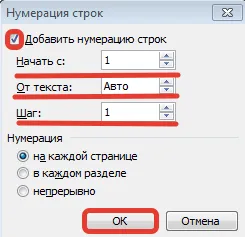
Válassza a Fájl menü - Oldalbeállítás fülön a Paper Source. Kattintson a számozott vonalak. Egy párbeszédablak jelenik meg, ahol van, hogy egy kullancs Add sorszámozás. A beállítási ablak segítségével elkezdi mérni a számok, ahova akar. Benyomódások olyan távolságra a szöveget, amit akar. Tegyen egy lépést az ilyen igény. Például, ha az 1. lépésben, a számok 1,2,3,4, ... Ha a 2. lépésben a számok 2,4,6,8, ... Ha a 3. lépésben, az 3,6,9, ... Attól függ, hogy a célok . És mégis, ha csak egy sor számát sorban, majd az 1. lépést, vagyis nem változtat semmin.
Egyéb beállítások.
Ha a kapcsolót állítsa előtt a tárgy minden oldalon, akkor minden új oldal, sorszámok fog kezdődni.
Ha a kapcsoló az egyes részekben, illetve minden új (ha van ilyen) lesz egy új sorszámozás.
Ha a kapcsolót folyamatosan. A sorszámok az elejétől a végéig a dokumentum nem lehet megszakítani.
Kattintson az OK gombra az e
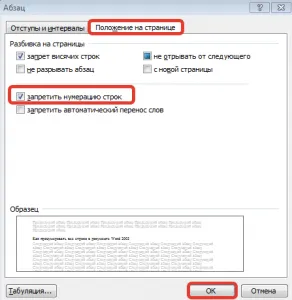
Mégsem sorszámok lehet eltávolítani a jelölést az Add sorszámozás.
A látogató a blogomon!
Ha megvan, hogy ezen a ponton, merem feltételezni, hogy érdekli a blogomban. És remélem tetszik. Még jobb, ha megtalálta, amit kerestél itt! A nevem Tamara Polohova. Ez a blog - én otthon az interneten, a hobbim, a vágy, hogy az emberek javát minden korosztály számára.
Mivel a blog téma, akkor írok cikkeket, hogy mit értem. Magamat egy magabiztos PC-felhasználó, ezért írok a munkát a népszerű számítógépes programok. Olvasott rólam akkor a kategória az azonos nevet. És ha érdekel a blogomban, iratkozz fel frissítéseket, és ne veszítse szem elől! Kívánok jó hangulat és a siker minden dologban!