A mérleg és a változás az AutoCAD
Scale mérete AutoCAD. Feliratozási AutoCAD
Hogyan a méretek AutoCAD? Ez a kérdés nagyon gyakori a felhasználók körében a program végrehajtására, különösen a kezdők. A lényeg az, hogy a méretezése az objektum akkor előfordulhat, hogy a méretek nem kerülnek AutoCAD, azaz mint például a mellék vonal jelenik meg, de a méret értéke önmagában nem érhető el (lásd. ábra.). Ezért ezt a cikket szentelt a témát AutoCAD szállítani a kívánt méretet.
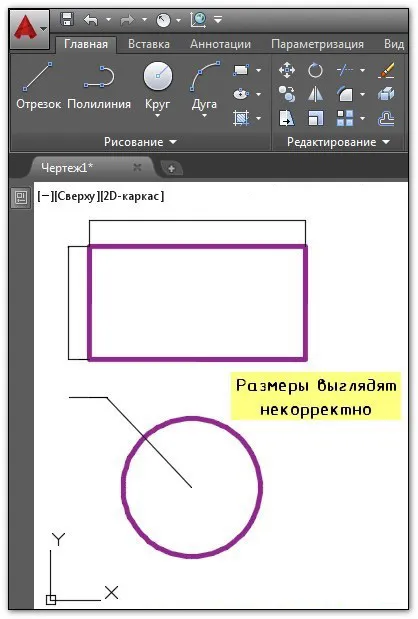
azok nem jelennek meg helyesen, ha méretezésénél az AutoCAD.
Megjegyzés:
Ha még nem dolgozott a méret, akkor először olvassa el a cikket, amely foglalkozik, hogyan kell beállítani a méreteket AutoCAD, amit ők, és milyen alkotóelemei állnak.
Hogyan lehet gyorsan beállítani a skála a mérete AutoCAD?
Tehát, ha az AutoCAD kis mérete a rajz, majd a leggyorsabb módja annak, hogy erősít ez - hívja fel a panel „Tulajdonságok» (Ctrl + 1) és a változás két paramétert: a magassága a szöveg és az érték a nyíl. Megjegyezzük, hogy míg a puszta méretét úgy kell kiválasztani. Növelésével a numerikus értékek a megfelelő sejtekben a méretek a rajz mutatja helyesen (lásd. Ábra.).
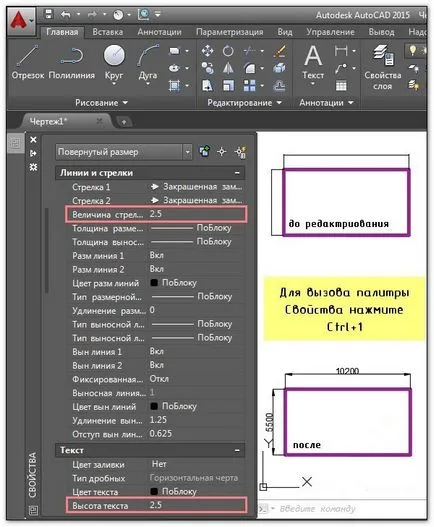
Hogyan a méretek AutoCAD a Tulajdonságok panelen.
A leírt módszer elég gyors, de alkalmazni csak ritkán. Vajon minden a fenti lépéseket minden méret a rajz nem racionális. Ezért úgy véljük, más lehetőségek.
Mivel az AutoCAD szállítani a kívánt méretet skála a teljes rajzot?
Változás a skála a mérete az AutoCAD lehet a méretstílust. Talán ez a helyes megközelítés (további információ a konfigurációs Dimension Styles (Az alábbi információ)). A lényeg az, hogy itt nem csak akkor lesz képes feltenni a megfelelő méretben és minden elemével, vagyis szöveg magassága, mérete, stb nyilak. paraméterek, hanem létrehozza közvetlenül a skála, amelyen megjelenítésére háromdimenziós elemek (lásd. ábra.).
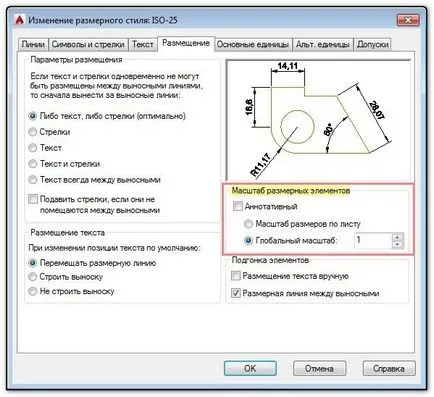
Szerkesztése Dimension Styles.
Megjegyzés:
A „központi egység” lapon kezelheti a mérési skála (lásd. Ábra.). Ezért ellenőrizze ezt az értéket, ha dolgozik, a harmadik féltől származó rajzok.
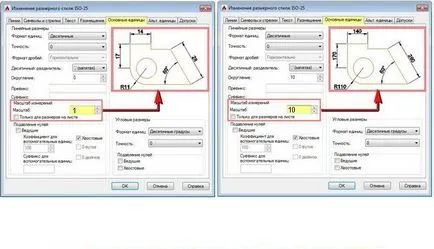
A skála a mérés a méretszövegeket AutoCAD.
Feliratozási méretek AutoCAD.
Feliratozási - tulajdonsága az objektum méretének megváltoztatásához a feliratozás léptékének megváltoztatása. Feliratozási ingatlan kell rendelni az objektumot. Ezt meg lehet tenni a szöveget, méreteket, többszörös és blokkolja.
Hozzárendelni egy feliratozási méretstílust kell menni a Dimension Styles, válassza ki a „Szerkesztés” és a „Elhelyezés” lapon tick „feliratozási” (lásd. Ábra.).
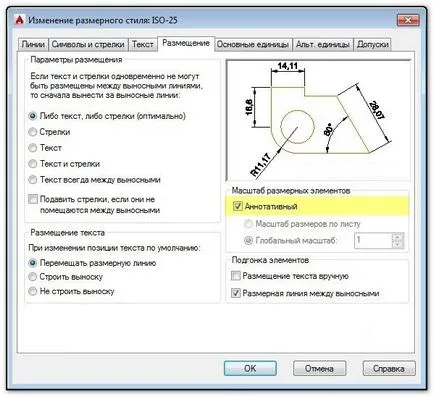
Feliratozási méretek AutoCAD.
Mielőtt kérve kommentárok skálán kell menni Leaf, és meghatározza, hogy milyen mértékben az objektum lesz a lapon (lásd. Lent). Feliratozási mérete a lapon csak akkor jelenik meg skála, amit rájuk bízott.
Ez az anyag rendkívül praktikus. Ott, megmutatom, hogyan kell rendelni kommentár skála, hogy megértsék az alapvető eszközöket velük dolgozni, és úgy néhány példát a gyakorlatban.
Nos, nézzük összefoglalni. Most, hogy már tudja, hogyan kell csökkenteni a méretét az AutoCAD vagy fordítva növelni. Elég használni méretstílust beállítást. Ami a tulajdonságait a feliratozási, részletesebb információ felhasználásával feliratozási méretek megtalálhatók a kurzus „készítése AutoCAD projektek összhangban GOST.” Most remélem újonnan tudom, hogyan kell megmutatni a méretet AutoCAD megfelelő mennyiségben.
Nagyítás AutoCAD
Ebben a cikkben fogunk összpontosítani, hogyan skála AutoCAD nem önálló entitás, és azonnal az egész rajzot. Ezért, ha szembe a probléma a változó a skála egy adott pont, ellenőrizze a cikk «AutoCAD parancs - Scale„.
Munka közben AutoCAD kell követni a szabályt: a tér egy rajz modellek mindig és minden körülmények között az összeg 1: 1. Ezért ügyeljen arra, hogy a „Típus” fülre az AutoCAD skálán 1: 1 (lásd. Ábra).
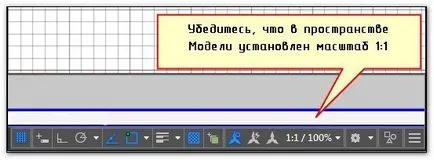
Mivel az AutoCAD, hogy a skála a 1: 1
Megjegyzés:
Van olyan helyzet, hogy az építőiparban a nagy méretű tárgyak, aki nem illik bele a képernyőn, és az egér scroll kerék nem végez nagyítást. Ennek kijavításához kattintson duplán az egér kerék. Automatikusan végrehajtja a parancsot „Show a határok”, és minden eszközt lesz a láthatáron, és az egér scroll helyesen fog működni.
Hogyan változtassuk meg a skála az AutoCAD
Az AutoCAD rajz lépték van beállítva a jobb alsó sarokban a status bar (lásd. Ábra.). Mint látható, az AutoCAD skála 1: 100, vagy 2: 1 van kiválasztva az általános listában.
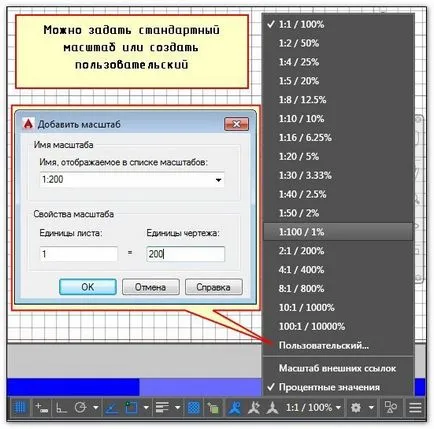
Hogyan kell beállítani a skála az AutoCAD
Scale AutoCAD. Extrák. anyag
Különös figyelmet kell méretezni a méret az AutoCAD. A kurzus „Design projektek összhangban GOST” a skála a rajz és az AutoCAD méretezés regisztráció egy külön kérdés, és ami a legfontosabb elmagyarázza, hogyan kell használni feliratozási.
Arról, hogy milyen nagyítás AutoCAD egyedi tárgy, vagy éppen ellenkezőleg, nőtt a nem szabványos módon tanulni «AutoCAD Scale c a Quick kalkulátor”.