A legördülő listában excel eszközök használatával vagy makrók
Nagyon könnyen használható Excel eszköz, hogy ellenőrizze a bevitt adatokat. Növeli a kényelmet adatok feldolgozására képességek lehetővé teszik legördülő listák: helyettesítése adatok megjelenítésére adatlap vagy egyéb fájl, a rendelkezésre álló keresési funkció és a függőség.
Létrehozása legördülő listából
Path :. „Adatok” menü - „Az adatok ellenőrzése” eszköz - a lap „Beállítások” Adat típus - "List".
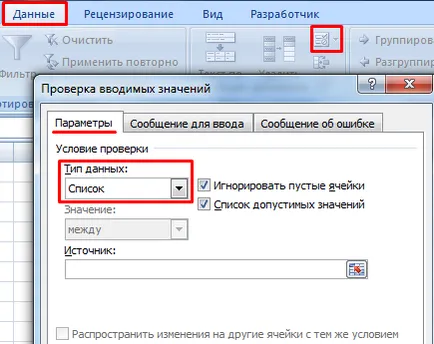
Írja be az értékeket, amelyekből fog kialakulni a legördülő listából, lehetséges sokféleképpen:
- Manuálisan a „pont-pont” területén „forrás”.
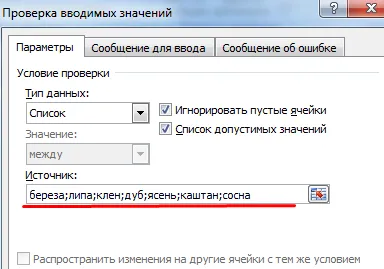
- Írja be az értékeket előre. És forrásként meg egy cellatartományt egy listát.
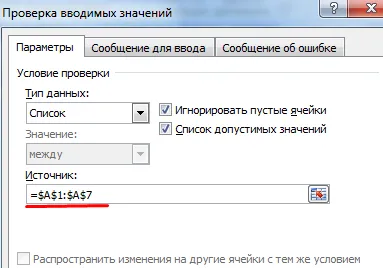
- Adjunk nevet az értéktartomány, és a hatalom, hogy írja a nevét.
Mindkét lehetőség a következő eredményt adja.
A legördülő listában az Excel helyett azonban adatai
Szükséges, hogy a legördülő listából az értékek a dinamikatartomány. Ha módosításokat hajt végre a meglévő tartományban (a hozzáadott vagy törölt adatok), akkor automatikusan megjelenik a legördülő listában.
- Válassza ki a tartományban a legördülő listából. A főmenüben találja az eszközt „Formázás táblázat”.
- Nyílt stílusokat. Válassza ki. Design nem számít, hogy megoldja a problémát. A jelenléte a fejléc (header) fontos. Ebben a példában az A1-es cellába a szó „fák”. Azaz, meg kell választani a stílus fejlécében az asztalra. Kapjuk az alábbi nézet tartomány:
- Helyezze a kurzort egy cellába, ahol lesz egy legördülő listából. Nyílt eszköz paraméterek „adatok ellenőrzése” (a fent leírt módon). A „Forrás” írnak ilyen funkció:
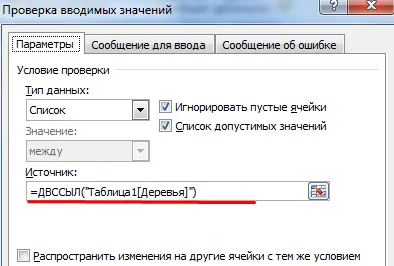
Vizsgálni fogjuk. Itt a mi asztalnál egy listát egy oldalon:
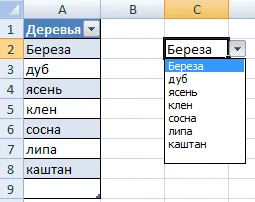
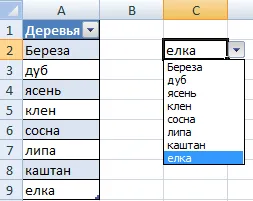
új értelmet a „fa” lesz hozzá az asztalra.
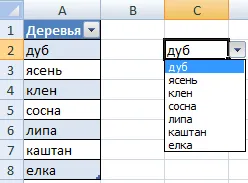
Most törölje az értéket „nyírfa”.
Megvalósítani terveinket segített „intelligens tábla”, amely könnyen „bontsa” változik.
Most, hogy ez így meg új értékeket közvetlenül a cellába ezt a listát. És az adatok automatikusan hozzáadódik a tartományban.
Amikor belépünk egy üres cella legördülő listából egy új nevet, egy üzenet jelenik meg: „Add Engedély baobab nevét a legördülő listából.”
Kattintson a „Yes”, és még egy karakterlánc értéke „baobab”.
A legördülő lista Excel adatokat egy másik lap / fájl
Ha az értékeket a legördülő listából található másik lapon vagy egy másik könyv, a standard módszer nem működik. Hogy oldja meg a problémát, akkor alkalmazhatja a közvetett funkció: ez képezi a helyes linket egy külső információforrás.
- Tesszük az aktív cella, ahol el szeretné helyezni a legördülő listából.
- Nyílt Adatérvényesítési lehetőségeket. A "Forrás" bevezetni a képletet: = INDIRECT ( "[Spisok1.xlsx] Munka1! $ A $ 1 :! $ A $ 9").
A fájl neve, ahonnan információ veszik figyelembe a lista szögletes zárójelek között. Ezt a fájlt ki kell nyitni. Ha lefoglalja a megfelelő értékek egy másik mappába, akkor meg kell adnia az elérési utat teljesen.
Hogyan függ dropdown
Vegye ki a három megnevezett tartományok:
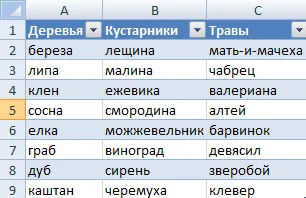
Ez az előfeltétele. A fent leírt, hogyan kell csinálni a szokásos listáját nevű tartomány (a „Név Manager”). Ne feledje, hogy a név nem tartalmazhat szóközt vagy írásjelet.
- Hozzunk létre az első legördülő listában, amely tartalmazni fogja a nevét sávokat.
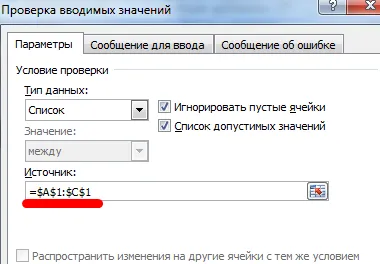
- Amikor fel a kurzort a „Source” turn levél és felváltva válassza ki a kívánt sejteket.
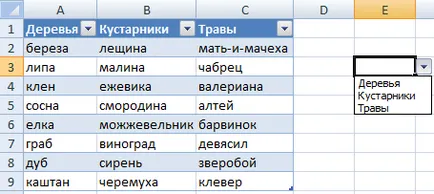
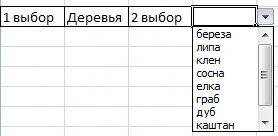
- Most hozzon létre egy második legördülő listában. Meg kell tükröznie a szavakat, hogy egyezik a neve az első listában. Ha a „Fák”, a „gyertyán”, „tölgy”, stb Szerepel a "Forrás" type = INDIRECT funkció (E3). E3 - Box nevű első sávban.
Válasszon több értékeit a legördülő listából az Excel
Ez történik, amikor a legördülő listából ki kell választani több elemet. Megvizsgálja, hogyan lehet végrehajtani a feladatot.
- Hozzon létre egy szabvány listáját a „Data Validation” eszköz. Hozzáadása forrás makró lap kész. Hogyan csináljuk ezt fentebb leírtuk. Segítségével a jogot a legördülő listából bekerül a kiválasztott értékeket.
- Ahhoz, hogy a kiválasztott érték azt jelzi, az alsó, helyezze be a másik felvezető kódot.
- Kiválasztásához az érték megjelenik egy cellában elválasztva minden írásjel ilyen modult kell alkalmazni.
Private Sub Worksheet_Change (ByVal Target As Range)
On Error Resume Next
Ha nem metszik egymást (Target, tartomány ( "C2: C5")) semmi És Target.Cells.Count = 1, akkor
Application.EnableEvents = False
newVal = Cél
Application.Undo
oldval = Cél
Ha Len (oldval) <> 0 és oldval <> newVal Aztán
Cél = Cél "" newVal
más
Cél = newVal
End If
Ha Len (newVal) = 0, akkor Target.ClearContents
Application.EnableEvents = True
End If
End Sub
Ne felejtsük el, hogy módosítsa a tartományok „saját”. Listák létrehozása klasszikus módon. És a többi munka teszi makrók.
A legördülő listában a keresés
- A „Fejlesztő” fülre, keresse meg a „Paste” eszköz - «ActiveX». Itt kell egy gombot „combo box” (összpontosít gyorstippjeit).
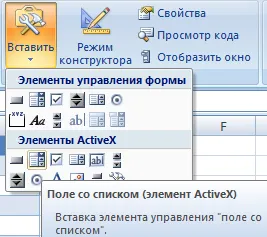
- Az ikonra kattintva - aktívvá válik „Tervező mód.” Döntetlen a kurzor (ez lesz a „kereszt”), egy kis téglalap - egy hely a jövő listán.
- Kattintson a „Properties” - megnyitja az opciók listáját.
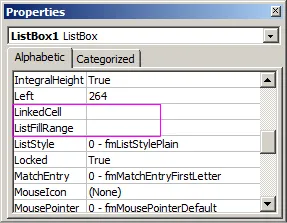
- Szerepel a tartományban ListFillRange vonal (kéz). Cell, amely megjeleníti a kiválasztott értéket - a LinkedCell sorban. Változtatni a betűtípust és méretet - betűtípus.
Amikor belép az első betű a billentyűzeten megjelenő megfelelő elemeket. És ez még nem minden kellemes perceket a műszer. Nem lehet beállítani a vizuális bemutatása feltünteti, mint a forrás két oszlop egyszerre.