A laptop nem találja a vezeték nélküli hálózatok és megjeleníti az elérhető wifi
Ha a laptop nem csatlakozik a Wi-Fi-vel, akkor felejtsd el a normál működésre. Jegyezzük meg, hogy nem látja a vezeték nélküli hálózatok, elveszíti fele annak funkcióit, így ha találkozik ezzel a problémával, akkor meg kell, hogy gyorsan azonosítani, és megszünteti az oka annak gyengeségeit.
Lehetséges okok miért nem talál vezeték nélküli hálózatok
- Wi-Fi nem működik a laptop.
- A vezeték nélküli kapcsolat le van tiltva a router beállításait.
- Vezetők nem működnek megfelelően.
- Wi-Fi modul hibás.
Ha tudja, hogy valahol a közelben van egy nyilvános hálózat Wi-Fi-vel, de a laptop nem látja őket, és ezért nem tud csatlakozni, győződjön meg arról, hogy a másik készülék, a kívánt hozzáférési pontot fog észlelni. Ha nincs eszköz vezeték nélküli modult, nem látja a hálózatot, a probléma a hozzáférési pontok magukat, nem pedig a laptop. Zavarhatja a jelet, hogy átmenjen egy fal vagy más akadály - ezeket a tényezőket is ellenőrizni kell.
Ellenőrzése Wi-Fi egy laptop
Ha biztos abban, hogy osztja az eszköz megfelelően működik, ellenőrizze a WiFi modul, egy laptop - talán le van tiltva. Ellenőrizzük nouta ház; ha van egy hardveres kapcsolót vezeték nélküli adapterrel, meg azt, hogy „Enabled”.
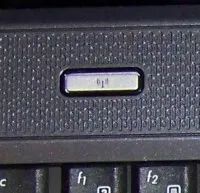
Megpróbálja aktiválni a modul segítségével gyorsbillentyűk. ASUS dolgozik laptop Fn + F2. Más eszközök lehetnek egy másik kombináció - adjuk meg a kívánt kulcs ikon lehet Wi-Fi-vel.

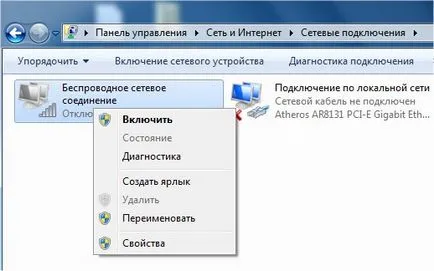
Egy másik módszer a probléma megoldásának - kiterjed a vezeték nélküli kapcsolat:
- Nyissa meg a „Hálózati központ”.
- Keressen egy vezeték nélküli kapcsolat.
- Jobb klikk, és válassza az „Enable”.
Néha segít a normális állítani a router és a laptop. Például néha a laptop már nem látni a hozzáférési pont leválasztása után a hálózatról. Az újraindítás után a rendszer a probléma megszűnik, és könnyen csatlakozhat a laptop vezeték nélküli hálózathoz.
Ellenőrizze az útválasztó
Ha a laptop megjeleníti a hálózatok listáját, de a kívánt hozzáférési pontot a listából nincs jelen, ellenőrizze a router beállításait. Ennek eredményeként a hiányosság vagy helytelen beállítások Wi-Fi ki lehet kapcsolni a router interfész:
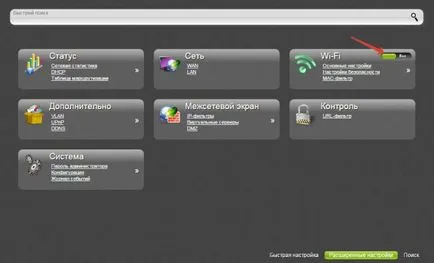
Ha megváltoztatja a router beállításait, ne felejtsük el, hogy a módosítások mentéséhez. Emellett kívánatos elfelejteni a régi Wi-Fi hálózathoz, és indítsa el a keresést új hozzáférési pontot a konfigurációs frissül.
A vezérlőprogram frissítése
Ritka esetekben, a laptop nem talál vezeték nélküli hálózatok annak a ténynek köszönhető, hogy ő már nem is működik a Wi-Fi modul driver. Hogy megoldja ezt a szoftvert hiba
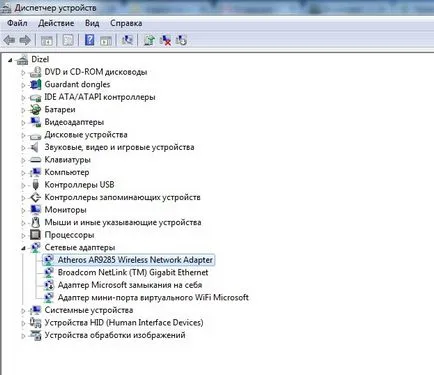
- A Eszközkezelő megnyitásához (Computer - Kezelés - Device Manager).
- Keresse meg a „Hálózati adapterek” részben (ha nincs ott semmi, figyelni, hogy a „Egyéb eszközök” fejezetben).
- Kattintson a jobb gombbal a Wi-Fi modul, majd a Frissítés gombra. Ahhoz, hogy automatikusan keresse az Internet kapcsolat szükséges, amelynek meg kell végezni ideiglenesen egy hálózati kábellel.
Ha megy az interneten egy laptop nem lehetséges, akkor használjon egy másik számítógépet. Ugrás az oldal a gyártó a laptop és a programok keresésére modell szerint. Töltse le a hálózati adaptert, és tegyük bele a laptop. A szoftver telepítése után, a problémát meg kell oldani.
Ha a szoftver módszerekkel megoldani a problémát, kiderül, hogy ez kell gondolni az egészségre a hardver modul Wi-Fi-vel. Az adapter lehet törött, és ki kell cserélni, ami lehet végezni egy szolgáltató központ.
Szeretné, hogy híreket és hasznos információkat? Iratkozzon fel hírlevelünkre!