A laptop nem látja a Wi-Fi hálózati útválasztó
Már tárgyalt a döntés sok probléma fordulhat elő, ha csatlakozik a laptop a Wi-Fi hálózathoz, vagy a használat során. De van egy másik népszerű probléma, amit még nem írt. Ez az, amikor a laptop nem látja a Wi-Fi hálózathoz. Alapvetően a probléma nem egyedi a laptopok, hanem az asztali számítógépek, amelyek kapcsolódnak a Wi-Fi adapter (külső vagy belső). A probléma, ha a laptop nem látja a Wi-Fi, akkor találkozhat a Windows XP, Windows 7, Windows 8, sőt a Windows 10. Ha a Windows 10 és a számítógép nem látja a routert, majd lásd a külön utasításokat: Windows 10 ő nem látja a Wi-Fi hálózathoz. Mivel vannak olyan gyakorlati megoldásokat is ugyanaz, nem számít, a laptop fut a rendszer. Most próbáljuk megérteni, hogy miért a laptop nem látja a vezeték nélküli hálózatok példáján Windows 7.
Mielőtt rátérnénk a néhány beállítás, próbáljuk kitalálni, hogy pontosan mi a probléma van. Két lehetőség van:
- Ha a rendelkezésre álló hálózatok listáját csatlakozni nem jelenik meg, nincs Wi-Fi hálózathoz. Azaz, a számítógép nem találja a Wi-Fi-vel. De, akkor biztos, hogy egy sugár a vezeték nélküli hálózatok. Mások látják eszközt.
- És amikor a notebook nem csak látja a Wi-Fi hálózathoz, és a többi, szomszédos hálózat látja.
Ezen a két részből fogom osztani ezt a cikket. Mehetsz közvetlenül a kívánt szakaszt a megoldást a problémára.
Egy másik fontos kérdésben. Ha van egy számítógépes hiba „nincs kapcsolat”. és egy piros X az ikon mellett csatlakozni a Wi-Fi-vel, majd megoldani ezt a hibát egy külön útmutató a Windows 7.
Miért a laptop nem látja a vezeték nélküli hálózatok (bármilyen)?
A legnépszerűbb okok miatt:
- Sugarú körön belül nem elérhető hálózatok (már kimondta)
- Ne állítsa be a vezeték nélküli adapter, és így nem találja a vezeték nélküli hálózathoz. Vagy az illesztőprogram telepítése, de nem működik megfelelően.
- Wi-Fi a laptop csak ki van kapcsolva.
- Gyakran, hogy a Wi-Fi vevő egyszerűen sérült vagy (például kefélés során por laptop).
De gyakrabban, persze, a probléma ki a vezeték nélküli adapter, vagy annak hiányában a vezető. Ez az, amit most úgy.
Először is, azt tanácsolom, hogy egyszerűen csak megpróbál csatlakozni a laptop a vezeték nélküli hálózathoz erre utasítást. És egy külön felhasználói kapcsolat a Windows 10. Talán sikerülni fog, és nem kell ásni a beállításokat.
Ellenőrizze a vezetőt a vezeték nélküli adapter
Ha a tálcán megjelenik az ikonja a kapcsolat formájában egy piros kereszt egy számítógépet, a vezető valószínűleg nincs telepítve.
Ahhoz, hogy teszt, meg kell menni a Device Manager. Nyissa meg a Start menüt. kattintson jobb gombbal a Számítógép. és válassza a Kezelés. Az új ablakban, kattintson az Eszközkezelő fülre. Nyissa meg a Hálózati kártyákat. és nézd meg, van egy adapter a neve, amely a „Wi-Fi”, vagy a „Wireless”. Ez valahogy így néz ki:
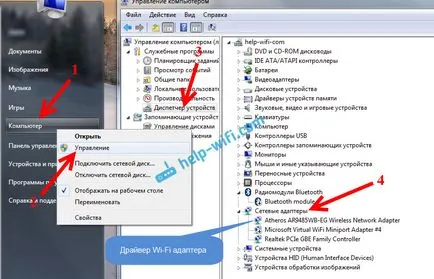
Ha a vezető rendben van, akkor nézzük, ha engedélyezve van a Wi-Fi a számítógépen.
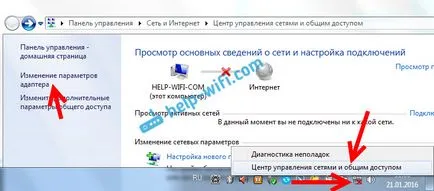
Kattintson a jobb gombbal az ikonra a hálózati kapcsolatra, és válassza ki a Hálózati és megosztási központ. Ezután kattintson a Change adapter beállításait.
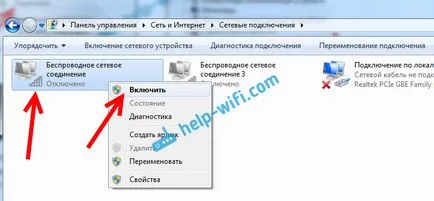
Ezután kattintson a jobb gombbal a Vezeték nélküli hálózati kapcsolat adapter (vagy vezeték nélküli hálózat). és válassza az Engedélyezés.
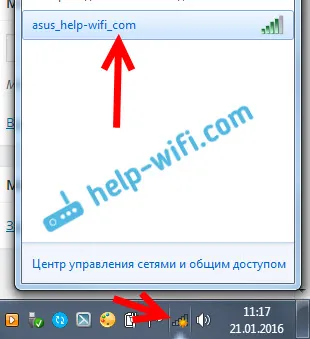
Ezt követően, a számítógép kell látni a vezeték nélküli hálózatot, és tud-e csatlakozni a Wi-Fi hálózat probléma nélkül.
Talán van egy vezeték nélküli hálózat le egy billentyűkombináció egy laptop. Van, hogy ellenőrizze részletesen, hogy mit írtam a cikket: Hogyan lehet engedélyezni a Wi-Fi egy laptop a Windows 7?. És ha van egy „tucat”: hogyan kapcsolja be a Wi-Fi a Windows 10.
Miután ezeket a lépéseket, akkor minden kell dolgozni. A lényeg, hogy ott volt a Wi-Fi hálózat ikon, sárga csillag, ami azt jelenti, hogy ott állnak a hálózati kapcsolatot.
A laptop nem látja a Wi-Fi-vel, míg mások látják. megoldást a problémára.
Ebben az esetben a probléma már szükséges, hogy nézd meg az oldalán a Wi-Fi router. Szinte mindig, a megoldás ugyanaz: változás a csatorna Wi-Fi hálózathoz. Ha a router maga, vagy ha kézzel hozott a beállításokat a statikus csatorna 13, a számítógépes hálózat nem valószínű, hogy újra látni. Ezért érdemes ellenőrizni, és módosítsa a csatornát a router beállításait. Hogyan változtassuk meg a csatorna különböző routerek, írtam a cikket: Hogyan kell találni ingyenes Wi-Fi-csatorna és a változás a csatornát a router?
Itt például megváltoztathatja a csatorna TP-Link. Változás lehet állítani a Wireless fülön (vezeték nélküli) módot. Próbálj meg egy statikus csatorna (ne tegye a 12. és 13.). vagy válassza az Auto.
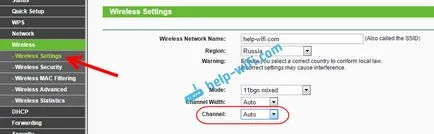
Ne felejtsük el, hogy mentse a beállításokat, és indítsa újra a routert. Ezt követően, az otthoni hálózaton jelenjenek meg az elérhető.
Ha nem segít, akkor is változtatni a nevét, a Wi-Fi hálózathoz. Legyen ugyanúgy tudsz a beállítások fülön a vezeték nélküli hálózati beállításokat.
Egy másik tipp: próbálja meg, hogy a laptop közelebb a router, vagy fordítva. Lehet, hogy ez a probléma. Gyakran előfordul, hogy a Wi-Fi fogások mellett a router egyáltalán, és egy rövid távolság nem működik. Ez természetesen nem normális, de semmilyen konkrét döntés, nem tudom. Ismét meg kell próbálni kísérletezni TV.
Üdvözlünk! Acer laptop nem látja a kapcsolatot a vezeték nélküli internet (de, persze, mert Droushia eszközökhöz lásd). Ellenőrizze a beállításokat, hogy minden megfelelő bekezdései a cikket - ez így van, akkor is, automatikus konfiguráció szolgáltatást ellenőrzött - működik. Nem értem az okát. Lehet, hogy a break „kibelezett” laptop? Tényleg javítás elkerülhetetlen?
Ha volt valami probléma maga az adapter, akkor nem rendelkezik vezeték nélküli kapcsolattal, és nem lenne adapter az Eszközkezelőben. És akkor az összes kijelölt - minden rendben.