A képernyő zárolása az ablakok 10, tiltsa
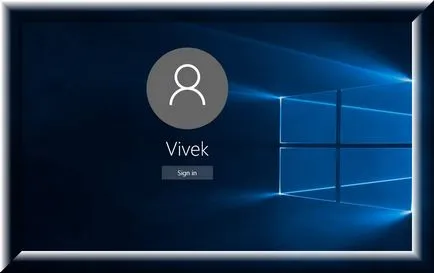
Mint kiderült, ez a zár képernyőn. Ezután az üdvözlő képernyő jelenik meg, ahol azt írja be a jelszót a fiók.
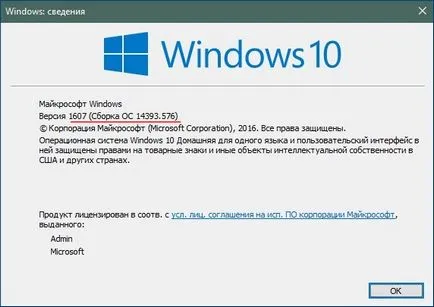
Hogyan kapcsoljuk ki a zár képernyőn a Windows 10
Az én laptop helyett telepített merevlemez SSD, és azt kell mondanom, hogy a Windows 10 van betöltve nagyon gyorsan, és zár képernyőn, lekapcsoltam a hosszú ideig, mint a Windows betöltése velük néhányszor hosszabb.
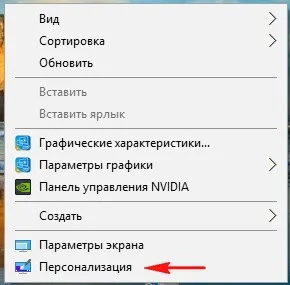
Jobb egérgomb a Windows 10 asztalon, és válassza ki a „Személyre szabás”
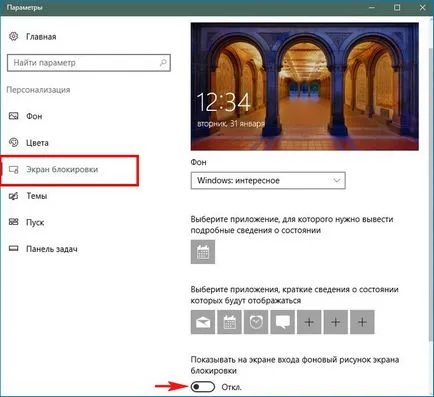
A megjelenő ablakban, szükségünk van egy „Lock Screen”.
Válassza ki az elemet „Show a bejelentkezési képernyőn háttérképet zár képernyőn”, és betette a KI állásba.
Minden esetben mutassa meg két másik módon.
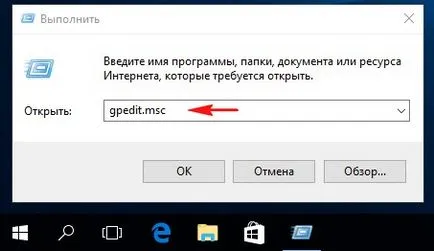
"Start" -> "Run", írja gpedit.msc a nyitott ablakon
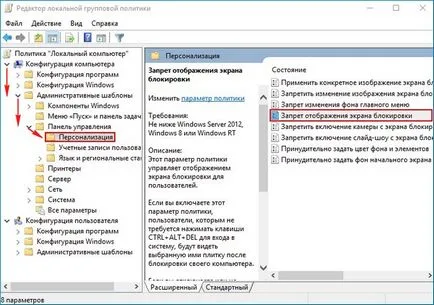
Számítógép konfigurációja -> Felügyeleti sablonok -> Vezérlőpult -> Testreszabás.
A jobb oldali panelen, válassza ki a „Disable kijelző a zár képernyőn”, és kattintson rá duplán kattintva az egér bal.
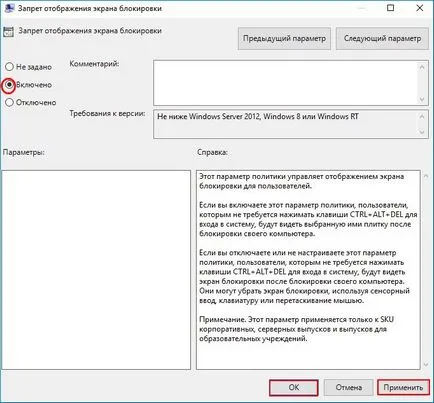
A „lock képernyő tilalmat” ablakban válassza ki a „Bekapcsolva” opciót
és kattintson az Alkalmaz és az OK gombra.
A harmadik út. Kikapcsolja a zár képernyőn keresztül a regisztrációs
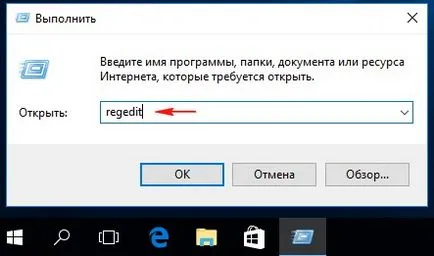
"Start" -> "Run", írja be a regedit a nyitott ablakon
Nyissa meg a HKEY_LOCAL_MACHINE / SOFTWARE / házirend / Microsoft / Windows
Ha rákattint az utolsó részben a Windows jobb-egér, és válassza ki a New-> Key
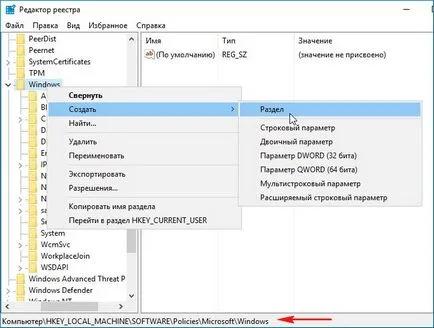
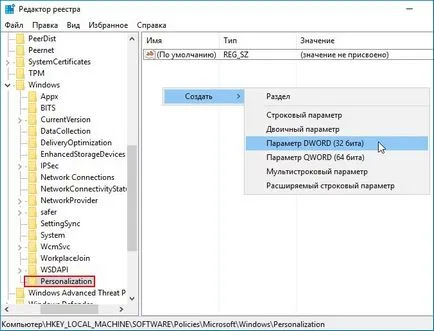
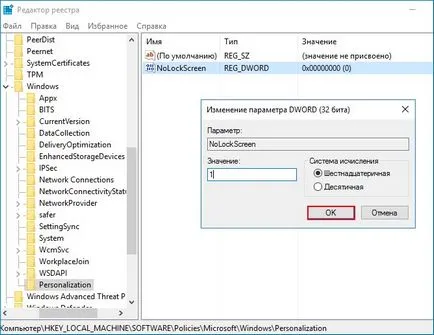
Létrehozása szakasz «Testreszabás» válassza az egér bal és hozzon létre egy 32 bites paraméter NoLockScreen (típus DWORD) állítsa az értéket 1-re.
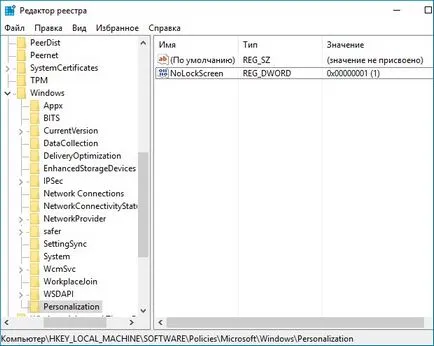
Ügyeljen arra, hogy indítsa újra a laptop vagy a számítógép.