A fedél beállítást, hogyan kell beállítani a hatását, ha a fedél zárva
Oké, vissza a témához! A beállítások közül választhat csupán 4 lépéseket, amelyek akkor jelentkeznek, amikor a fedél zárva van a laptop. Egy rövid pillantást mindegyik, anélkül, hogy részleteket, és akkor lássuk, hol vannak ezek a beállítások a Windows 7 operációs rendszer.
- Nincs szükség beavatkozásra. Ahogy talán már sejtette, ha ezt a lehetőséget választja, amikor a fedél zárva van, vagy nincs hatás fog bekövetkezni. Például, ha játszhat a zene és csapja a laptop, a zene fog játszani tovább.
- Hibernate. kis energiaigényű üzemmód, ahonnan kilépni az egér mozgását, vagy bármely gomb megnyomásával a billentyűzeten. Ebben az üzemmódban a laptop fogyaszt villamos energiát, de nagyon kevés. A jelenlegi munkamenet a memóriában rögzített, és a kilépés „hibernált” lemerült, és folytatja a munkát.
- Hibernate. Ha ezt a módot választja, amikor bezárja a fedelet, a jelenlegi munkamenet el lesz rögzítve a merevlemezen, és a laptop teljesen kikapcsol. Ha a laptop ülésén boot a merevlemezről, és akkor lehet folytatni.
- Leállítás. Jól ismert mód megtalálható megnyitja a „Start” menü. Ha a laptop fedele beállításokat válassza ezt a módot, amikor bezárja a fedelet, a laptop ki van kapcsolva. Valószínűleg találták kifejezetten a lusta. Zárt a fedelet, a számítógép ki van kapcsolva, és a „Start” mászni nem szükséges!
További részleteket az egyes mód, akkor olvassa el a honlapon «windows.microsoft.com» vagy látogasson el a gyönyörű hely «wikipedia». Most menj a Vezérlőpult, és nézd meg, ha ezek a beállítások találhatók.
Beállítása laptop, amikor bezárja a fedelet.
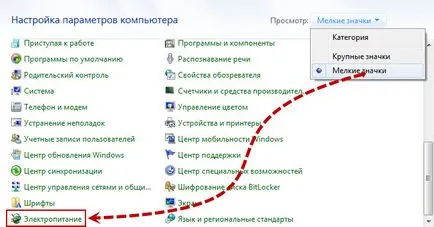
„Start”, megy a menü, és nyissa meg a „Control Panel” kedvéért, adja meg a „Kis ikonok”, majd a „Power Supply”
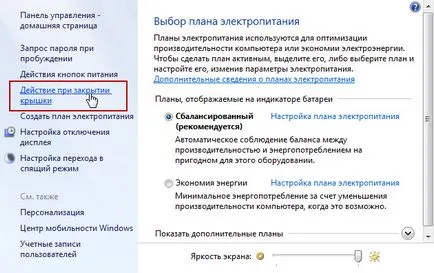
A következő képernyőn a menü jobb oldalán válassza „Akció, amikor a fedél le van zárva.”
Akkor megnyílik egy ablak, ahol megadhatja a szükséges intézkedéseket, ha a fedél zárva van.
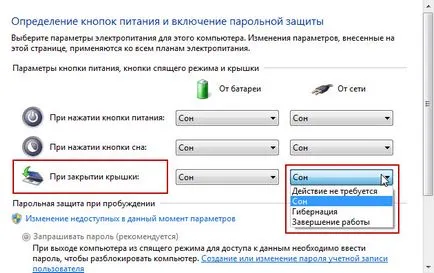
- Megadhat különböző műveleteket, a helyzettől függően. Ha nincs töltő csatlakoztatva van a laptop, akkor a „On battery” listából válassza ki a „Sleep”. Aztán, amikor bezárja a fedelet nem csatlakozik a töltés, notebook fejest „hibernált”. Hasonlóképpen, a helyzet, ha a „memória” kapcsolatban. Kiválaszthatja az intézkedés, hogy szükség van.
Ezek nem bonyolult műveleteket úgy vannak kialakítva, akció, amikor a fedél zárása. Fogom befejezni ezt a bejegyzést nem jó, minden jó és sok szerencsét.