3g modem kapcsolatot easypos lite, easypos nova és easypos optima blog rk "Atol"
Listája modemek támogatott EasyPOS lite, EasyPOS nova és EasyPOS Optima *:
Csatlakoztatásához egy 3G modemet Megafon / MTS / Beeline hogy EasyPOS nova az alábbi utasításokat.
Csatlakoztatásához egy 3G modemet Megafon / MTS / Beeline a EasyPOS lite és EasyPOS Optima *, kövesse az alábbi lépéseket:
1. Mielőtt a modem segítségével aktiválni kell az utasítások szerint a modem (leírását aktiváció az üzemeltető honlapján). Ezután tegyük a modemet modem módban. Ehhez csatlakoztassa a modemet a számítógép Windows XP. várjon, amíg meg nem állapítják a rendszerben, és átlátni a feladatkezelő COM -port számot, hogy a modem segítségével.
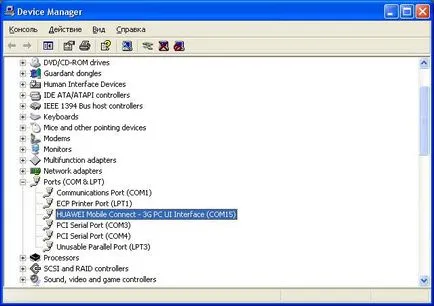
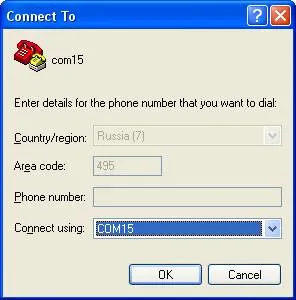
2. Indítsa el a terminál programot, mint HyperTerminal.exe (Start-Programok-tartozékok- Communications) alapkiépítésben a Windows XP. és a kapcsolat létrehozásához a COM infravörös porttal, egy kijelölt modem. Ehhez válassza ki a legördülő listából, száma COM -port rendelt modem segítségével.
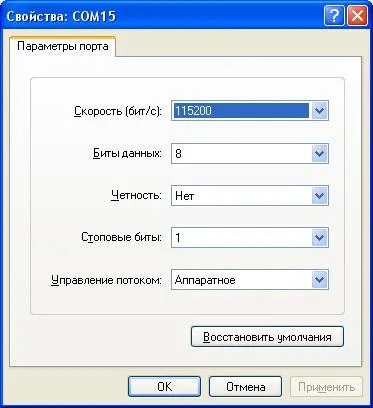
3. Állítsa COM -port konfiguráció, ahogy a képen látható:
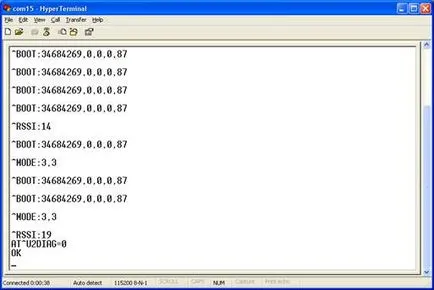
4. Írja be az alkalmazás ablak parancsot ^ U2DIAG = 0, és nyomja meg az Entert. A modem kerül át csak a modem üzemmódban van és a
meghatározott monoblokk rendszer. *
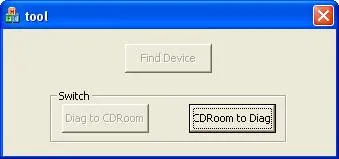
5. Transzfer a modem-csak a Modem is lehetséges a segítségével szerszám-PortSwitch.exe segédprogram. Ehhez csatlakoztassa a modemet a számítógép Windows X P és futtassa a segédprogramot. A megjelenő ablakban válasszuk Finddevice és CDRoomtodiag Ezután a modem kerül át a rendszer csak a modemet. A modem-modem ICD -ROM módban, ismételje meg a fenti eljárást kiválasztásával a segédprogram DiagtoCDRoom.
7. A modemet. A megjelenő ablakban írja be az útvonalat a modem meghajtó: \ Windows \ 232USB .dll. Ha az ablak is megjelenik, próbálja újra.
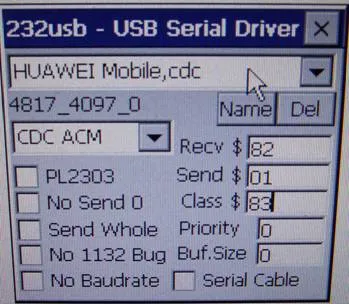
3G modem ZTE MF180 ZTE MF118 és a következő beállításokat kell megadnia:
9. Zárja le a hasznosság, és indítsa újra a cukorkát.
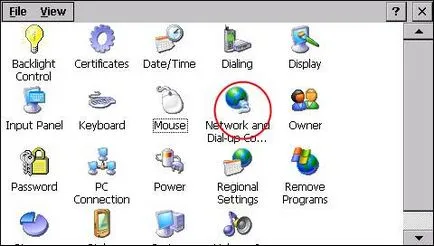
11.Zatem hozzon létre egy új kapcsolatot.
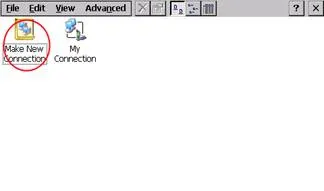
12. Adjon meg egy nevet a kapcsolatnak
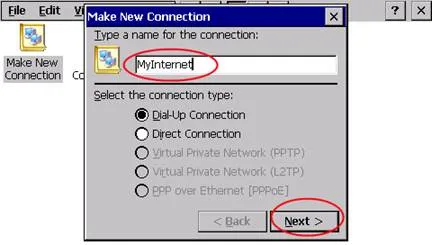
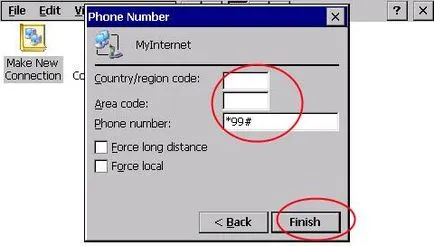
13. A listát modemek válassza HUAWEIMobile, a CDC és kattintson a Beállítás gombra. A megnyíló ablakban válassza ki a fület és adja CallOptions Extra beállítások (a nagy távközlési szolgáltatók):
Az üzemeltető neve, GPRS-modem szolgáltató
Sequence bemeneti szimbólumok
Megjegyzés. Táblázat behívószám a város Moszkva és a Moszkvai terület, tárcsázza a számot más magyar területeken kérdezze mobil szolgáltató - a szolgáltató használt GPRS-modem.
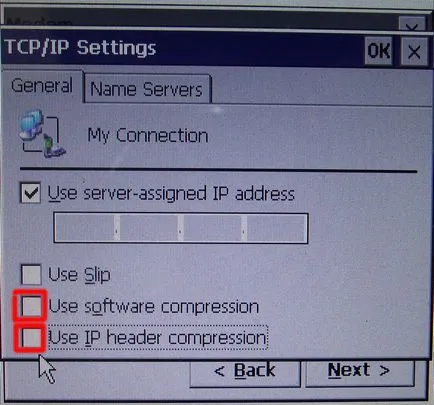
16. Kattintson az OK gombra. Menj a beállítások TCP / IP és tiltása IP fejléc tömörítést és szoftverek:
17. A nyitott ablakban kattintson DialingPatterns. Mindenütt a maszk készlet felírni Latin G.
18. A beállítások ablak bezárásához, és indítsa el a kapcsolatot.
19. A beállítások ablak bezárásához, és indítsa el a kapcsolatot.
* A következő parancsokat váltani a modem módok:
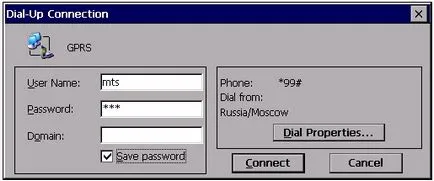
20.Pri tárcsázás, adja meg a felhasználói nevét és jelszavát, majd nyomja meg a gombot DialProperties.
Az üzemeltető neve, GPRS-modem szolgáltató
Pingelése pop.mail.ru [94.100.180.74] 32 bájt adatok:
Válasza 94.100.180.74: bájt = 32 idő = 9ms TTL = 61
Válasza 94.100.180.74: bájt = 32 idő = 9ms TTL = 61
...