3. Hatás esküvői fotók, soohar - órákat Photoshop 3D grafikák és fotók
Itt van 3 népszerű értelemben, hogy biztonságosan használható az esküvői (és nem csak) a képeket.
- Az első hatás az úgynevezett split alakformálás fogunk készíteni a készleteket Photoshop CS6.
- Akkor, akkor megtanulják, hogyan lehet növelni a kontrasztot a fekete-fehér fényképezés, segítségével a korrekciós réteg B C (fényerő / kontraszt), megtartva a világos és sötét területek. Ez különösen hasznos esküvői fotózás, ahol a sötét területek a vőlegény öltöny és sötét területek a menyasszony ruhája.
- És a végén, akkor megtanulják, hogyan kell használni csak egy korrekciós réteget «Curves» (Curves), hogy a népszerű hatása film fotózás. Ez a módszer használható az Adobe Lightroom 4.
Effect 1 - Split Élénkítő
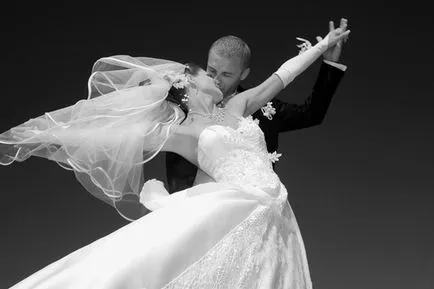
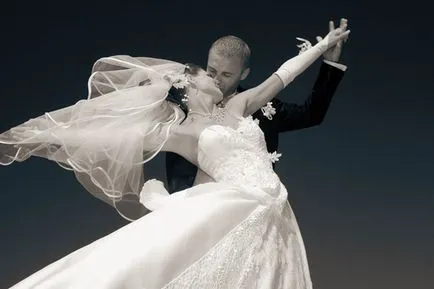
Az első, amelynek hatása találkoztunk ma az úgynevezett osztott alakformálás. Osztott tonizáló adja a fekete-fehér fényképezés pár színben. Könnyen lehet, hogy alakformálás az Adobe Lightroom, de hogy jobban kézben, meg kell használni Photoshop. Szerencsére Photoshop CS6 már jön a 32 kész presatami (jobban mondva kész színátmenetek, amely lehetővé teszi, hogy elérjék a tonizáló hatás).
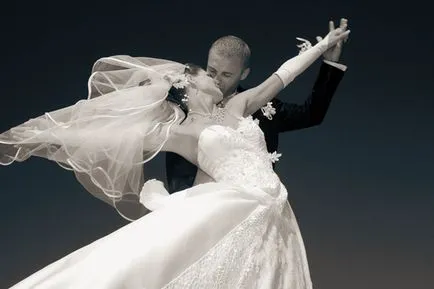
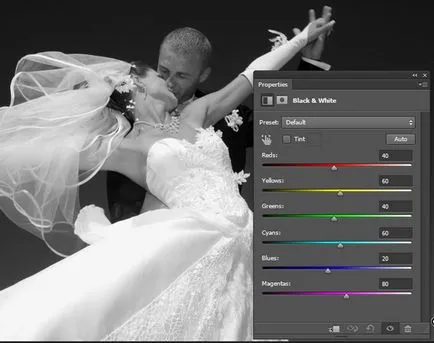
Mielőtt létre ezt a hatást, amire szükség van, hogy a képet a fekete-fehér. Erre a célra létre egy korrekciós réteget fekete Fehér menü Réteg> Új korrekciós réteg> Fekete Fehér (Layer - New Adjustment Layer - fekete-fehér). A paramétereket a korrekciós réteg kezeli a csúszkákat a kívánt kontraszt vagy használja kész csavarozó.
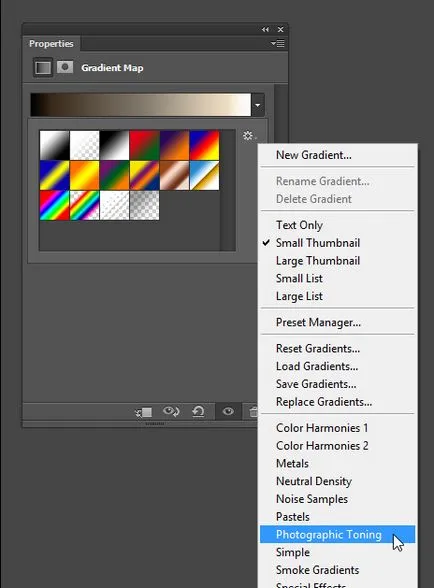
Ezután hozzon létre egy korrekciós réteget Gradient Map (térkép gradiens) a menüben a Réteg> Új korrekciós réteg> Gradient Map (Layer - Új korrekciós réteg - Gradient Map), és módosíthatja annak keverési mód Színes (Color). Ez keverési mód befolyásolja a színét az alsó réteg, és ez hasznos esetében alakformálás. Menj a Tulajdonságok panel (Settings), majd kattintson a nyíl gombra a lejtőt. Lesz egy lebegő menü, ahol kiválaszthatja a vonal «Fényképészeti tonizáló», amint azt az alábbi ábra mutatja:
Effect 2 - fekete-fehér, nagy kontrasztú képet
Néha, amikor egy képpé alakítja, fekete-fehér, akkor meg egy kicsit lapos, és javítani kell, akkor kell hozzá egy korrekciós réteget, amely lehetővé teszi, hogy növelje a kontrasztot. A rossz hír az, hogy vannak képek a fény és árnyék, valamint különösen az esküvői fotók helyenként szmoking fehér ruha.
Természetesen, akkor próbálja használni a Görbék eszközzel (görbék), amely lehetővé teszi, hogy növelje a kontraszt, de kapsz egy sima foltok rontja el a megjelenést a teljes képet. A jó hír az, hogy lehet e hiány javítása más egyszerűbb módja, mint szedés eszköz beállításait Curves (Görbék).
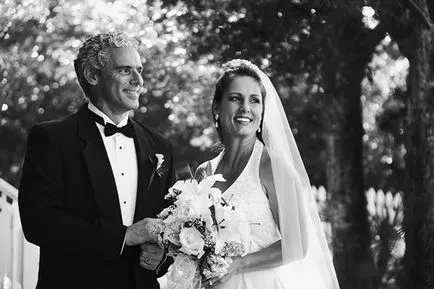
- Először nyissa meg a Photoshop fekete-fehér fotó. Segítségével bármilyen eszköz, amely növeli a kontrasztot, hogy tetszik, de a könnyű használat a korrekciós réteg fényerő / kontraszt (fényerő / kontraszt), amely lehet létrehozni a menüben a Réteg> Új korrekciós réteg> fényerő / kontraszt (Layer - New Adjustment Layer - Világosság / Kontraszt).
- Amikor a kontrasztot, vegye figyelembe féltónusokban, és ne aggódj a részletek elvesztése világos és sötét területek. Az alábbi fotó, mi növeli a kontrasztot 100% -ra. Mint látható, sok a részlet elveszik.
- Ennek kijavításához, akkor kell használni az ingatlant a stílus Rétegösszeolvasztási Options (Keverési beállítások). Ez a funkció rendkívül hasznos, profi fotósok, mert lehetővé teszi a rugalmasságot, hogy ellenőrizzék a fóliák láthatóságát. A beállítások megtekintéséhez kattintson a jobb gombbal a réteg thumbnail. Itt van egy lebegő menü jelenik meg, ahol kiválasztja Keverési beállítások string (Keverési beállítások). A megnyíló ablakban keresse meg a két alsó csúszkát. Éppen ezek a csúszkák segítségével visszaállíthatja adatait az árnyékok és kiemeli. Mozgassa a fekete csúszkát jobbra, hogy visszaszerezze a sötét területek részleteit és világos, mozgassa a csúszkát balra, hogy visszaszerezze a részleteket kiemeli.
3 - Effect régi film fotók
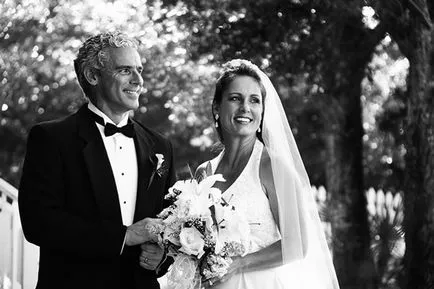
És végül, akkor megtanulják, hogyan kell létrehozni a hatás a régi filmes fényképezés, ami olyan erős népszerűsége a esküvői fotósok. Ez a hatás csökkenti a kontrasztot a kép, és ad neki egy régi vintage megjelenés. Sokan fizetnek nagy dolcsi, hogy vesz egy kész előre beállított Lightroom, de mi megmutatjuk, hogyan csináld magad. Ebben a technikában csak az egyiket használja korrekciós réteg Curves (Görbék), és akkor használja ezt a technikát ugyanaz Adobe Lightroom, hogy saját beállításokkal.
Meg kell legalább egy minimális ismerete, hogyan kell dolgozni a görbék, de mindegy mi megmutatjuk lépésről lépésre, így nem lesz probléma.
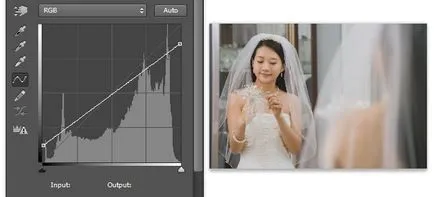
Először hozzon létre egy új korrekciós réteget Curves (görbe) a menü Réteg> Új korrekciós réteg> Görbék (Layer - New Adjustment Layer - Curves). Először is, meg kell, hogy csökkentse a kontrasztot fotók és erre a következőképpen kell eljárni: Kissé emelje meg a bal alsó pont felfelé. Ha húzza, akkor észre, hogy az árnyékok világosabbá válnak. Ezután nyomja meg a jobb felső pont le egy kicsit, hogy a kép egy kicsit sötétebb.
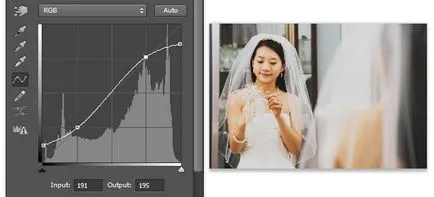
Most fotózás lett kevesebb kontrasztot, de nem úgy néz ki, ahogy szeretnénk. Ahhoz, hogy a hatás egyre kifejező világos és sötét területek, meg kell adni S- alakú görbe, ahogy azt az alábbi ábra mutatja.
Ha azt szeretnénk, hogy a képek lomo hatást, és egy vintage megjelenés, akkor létre kell hoznia egy görbe minden egyes színcsatornához külön-külön. Kezdeni görbe felelős a vörös szín:
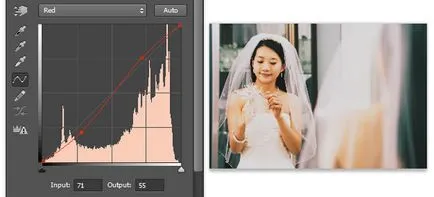
Azt is hozzá árnyékok, és kiemeli a szükséges színt. Például, ha átvált a kék csatorna, és húzza a bal alsó pontot fel, akkor adjunk hozzá kék árnyalatok. Húzza a jobb felső pont le, és növeli a sárga árnyalatai, hogy egyensúlyt a színek a féltónusokban.
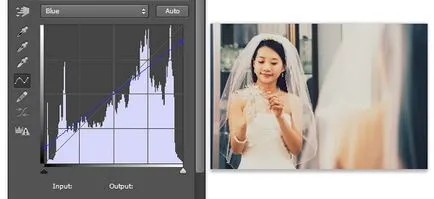
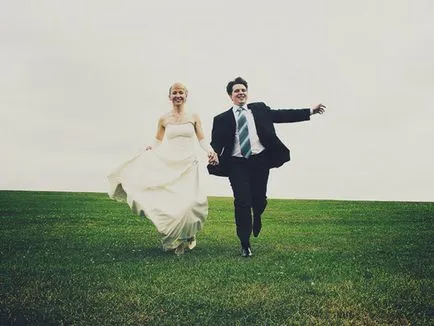
Próbálja ki a beállításokat a görbék, hogy saját hatásokat. Ha nem tudja, mi a legtöbb hatások Instagram lehet tenni a görbék. Itt az eredménye a fotó hatását: