2 legjobb módszer újratelepíteni a Windows 7 a laptop
Mielőtt a Windows 7 telepítése egy laptop, győződjön meg róla, hogy minden fontos adat már mentett egy USB-meghajtó, a másik merevlemez vagy partíció másik merevlemezre. Bizonyára minden számítógép információt, amely hasznos lehet a jövőben, így tartani annak érdekében, hogy elkerülje a veszteségeket.
Azt javasoljuk, Windows újratelepítés teljes formázott lemezt. Kényelmes lesz a következő esetekben:
- A vírus a rendszer meglehetősen gyakori oka az operációs rendszer újratelepítése. Ha a merevlemez nincs formázva, vírusok parazita egy új rendszer.
- Már telepített programok és minden rendszer fájlokat a régi OS marad a merevlemezen. Ezek a fájlok egyszerűen csak vegye fel memóriát, egy ugyanaz a program lesz alapvetően telepítve kétszer.
Automatikusan a Windows újratelepítése beépített eszközök
Ha a vásárolt egy laptop telepített eredeti Windows 7, és nem akarja elveszíteni a licenc helyett újratelepítése futtathatja a Rendszer-visszaállítás a gyári beállításokat. A gyártó fenntartja a lefoglalt rendszermemória a merevlemez (egyes modelleken különálló logikai meghajtót lehet használni erre a célra) több gigabyte, ott csak a szükséges fájlokat a Windows helyreállítási.
Ezzel szemben újratelepíteni az operációs rendszer, akkor nem kell futtatni a Windows Installer és visszaállítás segédprogram. Mert elindítása, meg kell nyomni az adott számítógép indításakor ablak közelében, a gyártó logóját.
Ahhoz, hogy kezdje el a helyreállítási eszközöket néhány modell a Sony VAIO, például, hogy az ASSIST gombot.
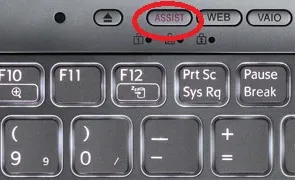
Ahhoz, hogy indítsa el a visszaállítás segédprogram nyomja meg a megfelelő gombot a laptop:
- Samsung - F4
- Lenovo - F11
- HP - F11
- LG - F11
- ACER - alt + F10
- ASUS - amint a képernyőkímélő nyomja meg az F9
- DELL - amint a képernyőkímélő nyomja meg az F9
- Sony Vaio - F10 (ritka esetben van szükség, hogy nyomja meg az ASSIST gombot)
- Rover - amikor például laptopok, akkor tartsa lenyomva az ALT billentyűt, és tartsa.
- Fujitsu - F8
További információ a segédprogram futtatásához visszaállítani a notebook megtalálható az utasításokat, vagy a gyártó honlapján.
Most egy példa a HP laptop, megmutatom, hogyan kell navigálni a rendszer vissza a gyári alapbeállításokat.
By the way! Tiszta Windows 7 Registry
A segédprogram elindításához rendszer-visszaállítási bekapcsolása után néhányszor nyomja meg az Esc billentyűt gombokat. Ezt követően, azt látjuk, a következő képernyő.
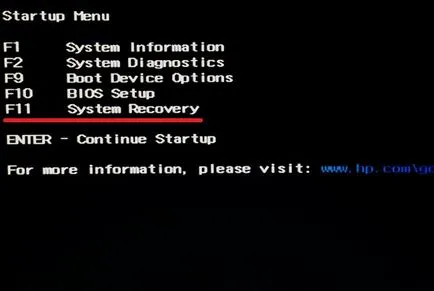
Ahhoz, hogy indítsa el a visszaállítás segédprogram nyomjuk meg az F11 billentyűt.
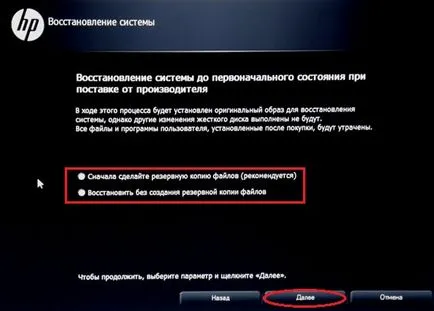
A helyreállítási programot, és válassza ki az elemet „Visszatérve a rendszer eredeti állapotban szállították a gyártótól.”
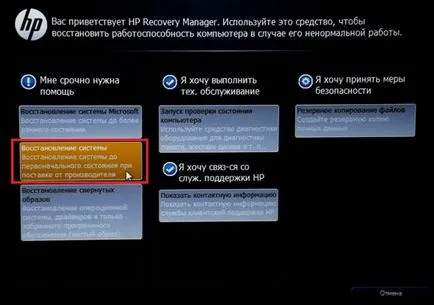
Ha az összes fontos adatot megmentettük, továbbra helyreállítása nélkül a backup fájlokat. Kattintson a Tovább gombra.
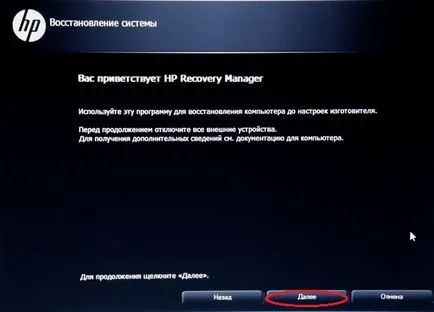
Kikapcsolása a laptop összes csatlakoztatott eszköz: flash meghajtók, nyomtatók, modemek.
Kattintson a „Tovább” gombra.
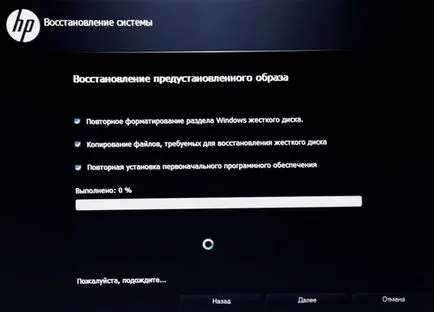
Ezután a Windows helyreállítási eljárás indul. Ez körülbelül 15-20 perc, ezúttal többször rövidebb, mint a teljes rendszer újratelepítése. A kijelzőn látható a fejlődés a műveletet.
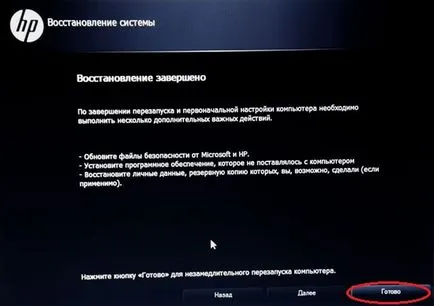
Miután vége a helyreállítási kattintson a Befejezés gombra a rendszer újraindításához. Eredeti Windows 7 gyári beállításait, és az összes előre telepített alkalmazások használatra kész.
Azonban ez egy logikai partíció a meghajtó, amely tartalmazza a szükséges fájlokat a Windows, könnyen eltávolítható, például, amikor és telepíteni kalóz másolatok Windows «szakemberek”, hogy növelje a merevlemezen néhány gigabájt. Ha van egy ilyen eset, akkor olvass tovább.
Telepíteni a Windows 7-ból egy USB-meghajtót
A fő végrehajtandó műveletek telepíteni a Windows 7 egy laptop - a beállítás BIOS firmware és közvetlenül az operációs rendszer telepítése.
Továbbá még könnyebb. Újratelepítését Windows 7 egy laptop, csak kövesse a telepítési utasításokat, lépésről lépésre, betartva a telepítési folyamatot. Az alábbiakban screenshotok ad egy rövid magyarázatot a végrehajtott műveleteket.
Ha meg szeretné tartani az engedély
Most néztem a laptop egy ilyen matricát a kulcsot, és a nevét a licencelt verzió a Windows 7. Ha már telepítve van a Windows 7 licenc, ha vásárol egy laptop, ez matrica ott jelennek meg.
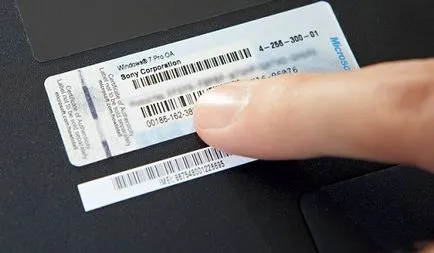
Most töltse le az operációs rendszer forgalmazása, amely kulcsot, a címkén megadott. Ha azt mondja, a Windows 7 Home Premium, az azt jelenti, hogy le kell tölteni egy képet az adott változata az operációs rendszer, és ez be van állítva. Más disztribúciók, az engedély kulcs nem fog működni.
Továbbra is telepíteni a Windows 7 egy laptop
Újratelepítési eljárás alábbiakban leírt alkalmas bármilyen laptop vagy PC.
By the way! Hogyan működik a számítógép kikapcsolása az időzítés a Windows 7
Most kell égetni a letöltött Windows 7 disztró egy flash meghajtóra vagy lemezre, majd futtassa a telepítő a rendszer a BIOS. Írni Windows, akkor használja az alábbi programokat:
- UltraISO
- WinSetupFromUSB
- Windows 7 USB / DVD Download Tool 1.0
- WinToFlash
Ahhoz, hogy elindítja az USB a számítógépen, először be kell állítani a hajtást prioritást BIOS letöltés az első helyen. Ehhez lépjen be a BIOS nyomja meg a megfelelő gombot.
Táblázat kombinációinak segítségével adja meg a BIOS-t a különböző gyártók a számítógépek és laptopok.
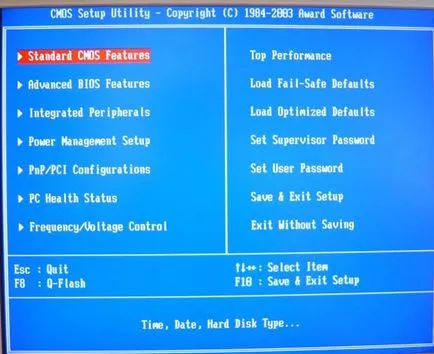
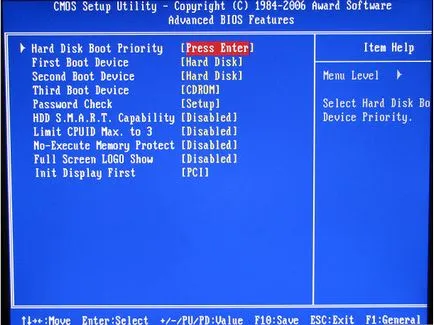
Konfigurálása a boot prioritás
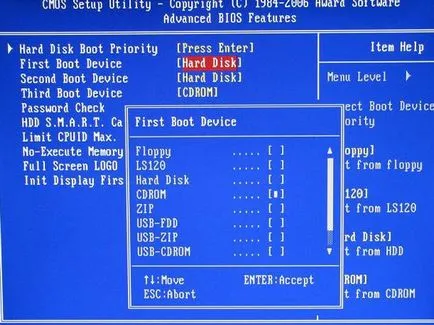
Ebben az esetben válassza ki az USB rendszerindító vagy rendszerindító CD-ROM-on, ha meg akarja telepíteni a Windows a lemezről. Ne felejtsük el, hogy mentse, mielőtt kilépne a módosított beállítások.
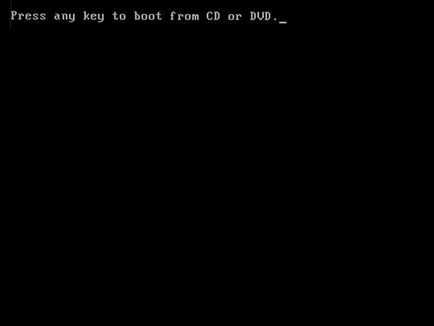
Ha minden beállítás a BIOS-ban már helyesen tette, akkor ide «nyomjon meg egy gombot boot CD-ről vagy DVD-» egy doboz egy felirat azt jelenti, hogy „Bármely gomb megnyomásával boot CD-ről vagy DVD-».
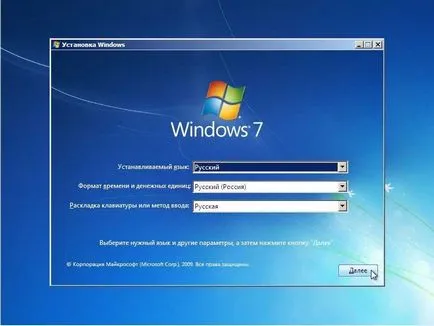
Itt válassza ki a nyelvet, majd kattintson a Tovább gombra.
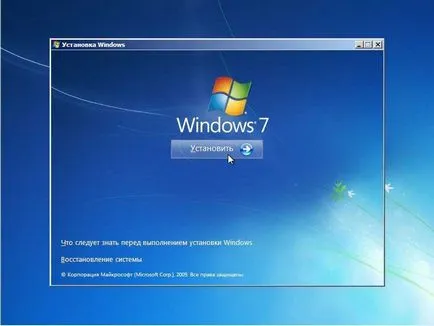
Kattintson az „Install” kezdeni a Windows telepítése.
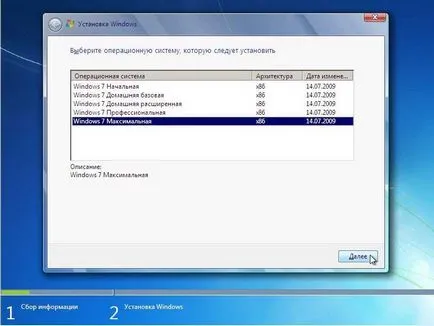
Itt meg kell választani a Windows-verzió, amelynek kulcsa van. Írja akkor nem kell most, de a végén a telepítést. Továbbá, ha a kulcs nem lép be, a telepített operációs rendszer használható korlátozás nélkül 30 napig. Az egyetlen dolog, hogy meg fog jelenni - állandó biztonsági üzenetét a beviteli gombot.
By the way! A Windows Explorer 7
Egyetértünk abban, hogy a feltételek a licencszerződést. Hit gombra.
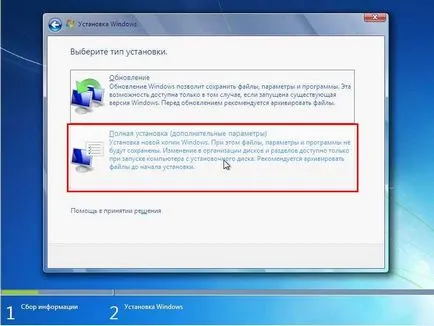
Válasszon egy teljes telepítés.
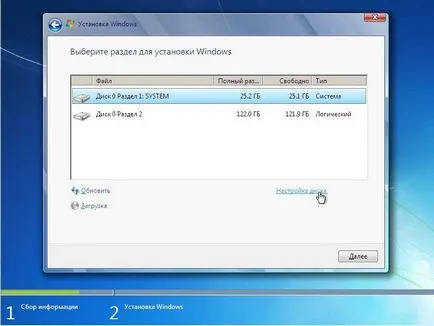
Válassza ki a partíció kell telepíteni a Windows 7. formázni a partíciót, nyomja meg a tárcsát. Ha nem hoz létre egy partíciót, és a rendszer határozza meg a lemezt, mint szabad területet, valamint a közüzemi lemez beállításait hozzon létre egy új partíciót.
Hogy lehet, hogy egy rész, ahol mentette a fájlokat automatikusan helyreállítja a laptop. Ez a módszer a Windows automatikus telepítési írták le, egy kicsit magasabb.
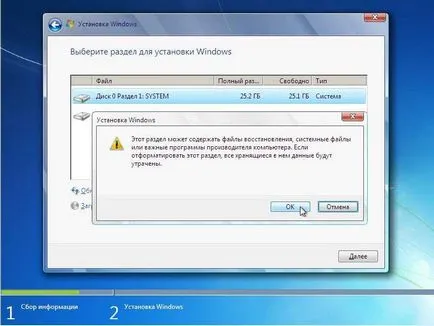
A telepítő figyelmeztet bennünket, hogy lesz teljes törlés lemezt, és az összes fájlt a lemezen törlődik. Ha fontos adatokat a merevlemezen biztos, hogy másolja őket egy másik partícióra, vagy egy USB flash meghajtót. Az OK gombra kattintva egyetért.
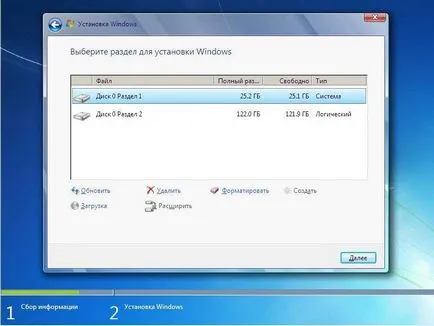
Lezárását követően a formázás gombra.
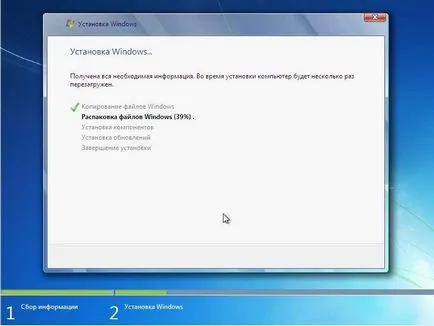
Várja meg, amíg a teljes rendszer telepítése. A részvétel nem kötelező, csak várni.
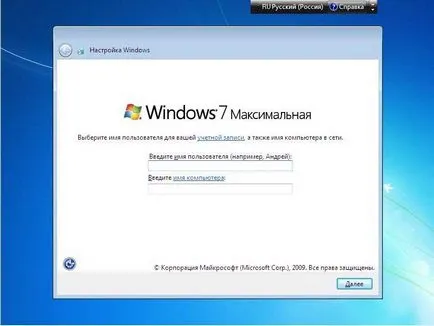
A telepítés után adja meg a számítógép felhasználói nevet.
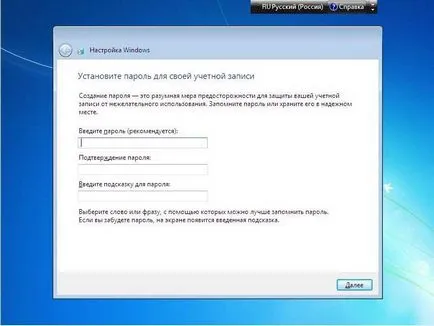
Továbbá, ha szükséges, állítsa be a jelszót. Kattintson a Tovább gombra.
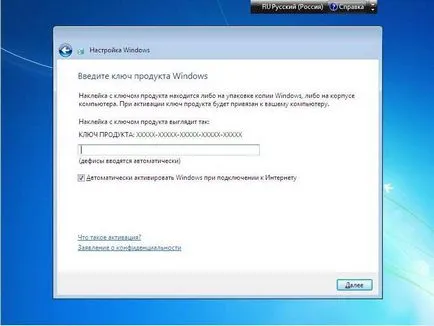
Tegyünk kulcs, ha szükséges.
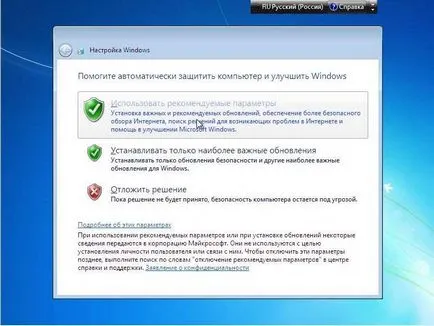
Állítsa be a biztonsági módot. Ott csak akkor engedélyezze vagy tiltsa le az automatikus frissítések és tűzfal.
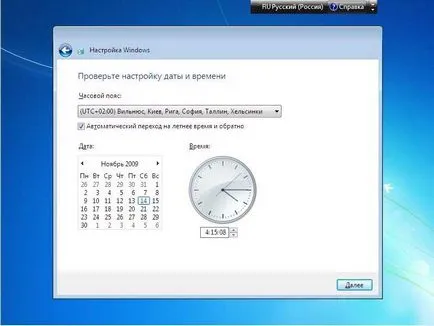
Állítsa be a dátumot és az időt.
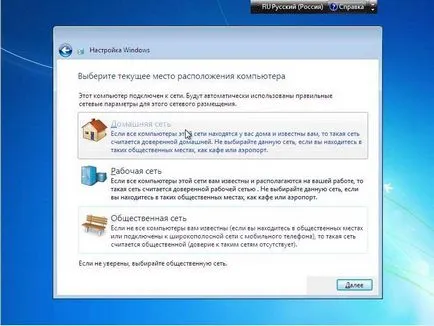
Ha a számítógép rendelkezik a hálózati kapcsolat, és nem kell telepíteni a meghajtót, a rendszer arra kéri, hogy válassza ki a kapcsolat típusát.
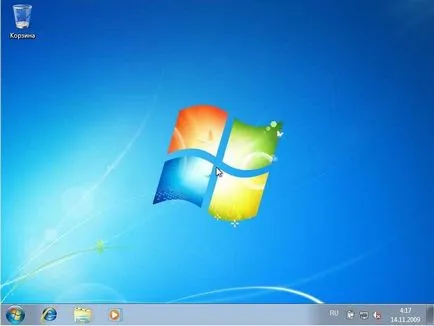
Ebben a Windows telepítése befejeződött. Ahhoz, hogy egy teljes értékű számítógép asszisztens folytassa telepíti a szükséges illesztőprogramokat és szoftvereket.
Ezen én mindent. Kapott oktatás kellően részletes és nagy. De ez nem megijeszteni. Úgy tervezték, elsősorban a kezdők számára, akik soha nem telepített Windows 7 egy laptop.
- A Bluetooth egy laptop
- Hogyan érheti el a BIOS egy laptop változtatni a boot loader prioritások
- A számítógép nem látja a pendrive - okok és megoldások
- A Windows Explorer - jellemzők és evolúció
- Hogyan formázza USB flash meghajtó
- Hogyan működik a számítógép kikapcsolása az időzítés a Windows 7

- Hogyan lehet növelni a betűtípus a számítógépen
- Hogyan lehet aktiválni a Windows 7: egyszerű és hatékony módszerekkel