15 módon, hogy gyorsítsák fel a számítógépre
Idővel, a számítógép elavulttá válik, lelassul, lelassul, vagy összeomlik miatt a források hiánya. De ez az egész olyan szomorú? Gondold át, hogyan segít kiterjeszteni az élet, vagy teljesen megújítja a gyors munka a számítógép vagy laptop a Microsoft Windows operációs rendszerek.
1. alkatrészek cserélési.
Alkatrészek cseréje a rendszer egység (laptop) jelentősen javítja a teljesítményt a programok és az operációs rendszer. A legfontosabb, hogy pontosan azonosítani a feladatot, és sokkal intelligensebben megközelíteni a válogatott alkatrészek. különben nem tudja a kívánt eredményt. Tekintsük azokat, amik a sebesség az operációs rendszer és az alkalmazások.
Mintegy A processzor cseréje során, akkor érdemes elgondolkozni, ha minden feladat elfoglalni több mint 80% -át a letöltött erőforrásokat, a mi gyakorlatunkban voltak számítógépek, ahol a processzor töltöttük, és 100% - számítógép ijesztő lóg, fékezett, de egy idő után még elsajátította és alkalmazások futtatására. Hogy mennyi a táplálkozási program forrásait csak aktív üzemmódban, vagyis ha teljesítenek, és alkalmazásokat tölthet le. Például abban az időben a Start archiválás vagy nagy terhelés alkalmazások. Annak érdekében, hogy ellenőrizze a teljesítmény lesz a Feladatkezelő megnyitásához:
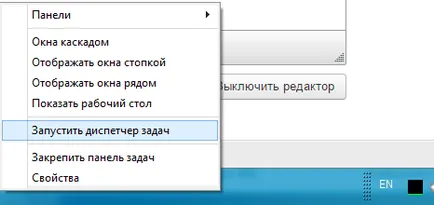
(Jobb klikk a panelen nyissa Task Manager)
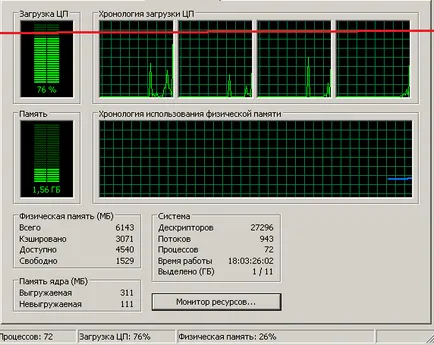
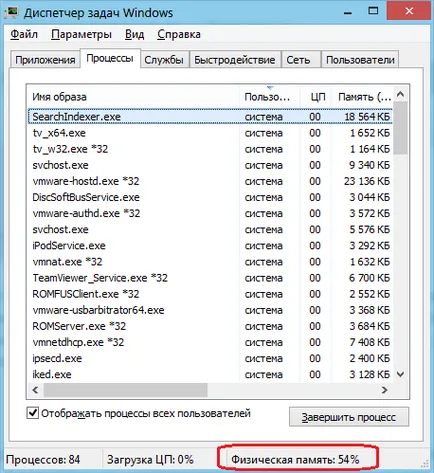
A mai alkalmazás igényel több és több RAM, annak hiánya a számítógép kénytelen együttműködni a lapozófájl a merevlemezen, ami komolyan lassítja azt. Szintén a nyitó alkalmazási arány függ a sebessége a memória is (típus és frekvencia). Mennyisége és gyakorisága működésének jellemzőitől függ az alaplap, természetesen minél több memória, annál jobb, de mi indul ésszerű szinten. Jelenleg az átlagos térfogatának alkalmazása 2 3,5GB, típusától függően és száma az alkalmazott eljárások, az azt jelenti, hogy a 4 Gb Lesz elég, hogy szinte minden, de célszerű számba venni a jövő - 6 vagy 8GB. Ha veszel egy memória játék, modern játék memória 3 8GB nélkül (OS és szoftver) is érdemes odafigyelni, hogy az összeg már használt memória az operációs rendszer, az ne haladja meg a 50% többletköltség nélkül futó alkalmazásokat, újraindít és látni hogyan használja fel azonnal, az operációs rendszer indítását.
merevlemez olvasási sebesség komolyan befolyásolja a sebességet és a terhelést a programokat és rendszereket. A legtöbb jó lehetőség borítani a számítógépében egy SSD meghajtót. Ha az alaplap SATA 1 vagy IDE, akkor felejtsd el, hogy ez (a SSD nem lesz zavaros), de ha van SATA SATA 2 vagy 3, és a kétmagos processzor, akkor jelentősen felgyorsítja a számítógépet megváltoztatásával a merevlemez gyorsabb. SSD fut FLASH memóriát és sokkal gyorsabban teszi, hogy feltölt információt. A termelékenyebb a számítógépet, mint egy egész, a bolschoy sebességű működés lehet beszerezni. Például egy számítógépes i5-3470, SATA3, és a memória 1600 GHz tölthető be a számítógép 10-szer gyorsabb. 40 vagy 70 letölthető szoftver - ez nem számít, akkor letölthető másodperc.
2. Töredezettségmentesítés HDD.
Az információ a merevlemezen tárolt egyes klaszterek (szektorcsoportokban kombinált egy adott célra). Olvasni egy adott fájl fej futtatni a különböző klaszterek különböző helyeken a lemez. töredezettségmentesítés kéri a felhasználót, hogy a különböző információk közelebb kerülnek egymáshoz, a mágneses lemez főzés kellett mozgatni kevesebb, ami azt jelenti, - gyorsabb az adatok olvasását. Az operációs rendszer egy beépített program Töredezettségmentesítés. Ahhoz, hogy használni, menjen a Start> Programok> Kellékek> Rendszereszközök> Töredezettségmentesítő
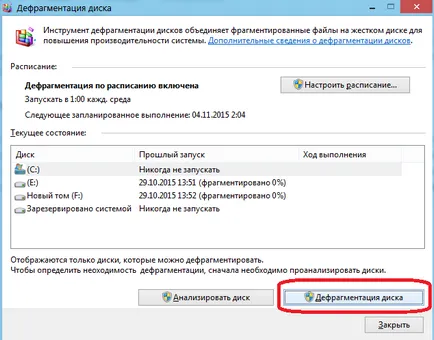
Zárja be az összes programot, hogy a program fut alkalmazások nem tudja ellenőrizni, mert használják őket, hogy válasszon ki egy logikai meghajtót, majd kattintson a „Disk-mentesítő”
3. A felesleges alkalmazások és folyamatok
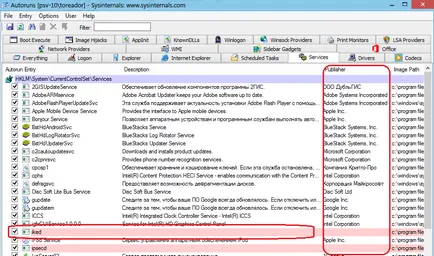
Szükségtelen folyamatok és alkalmazások fogyasztanak a forrásokat, hogy távolítsa el a nem kívánt a boot, használja Autoruns eszköz, ami letölthető a Microsoft honlapján. Run Autoruns.exe fájl Amikor kiválaszt egy sort törölni (DELL) gombot annak érdekében, hogy ne távolítsa el túl sokat, figyelni, hogy a programot termelő (Kiadó oszlop). Óriások, mint a Google és az Adobe gyakran használják a szolgáltatást, hogy aktualizálja a termékek, ha lehet frissíteni őket kézzel, jobb eltávolítani. Azt is azonnal távolítsa el az összes sort sárga, ezek a programok már nem létezik, és csak maradt linkeket dob.
4. A számítógép tisztítása a portól és megszünteti a túlmelegedést.
5. Windows újratelepítése
Hány nem próbálja megtisztítani a rendszert szemetet, az ideiglenes fájlokat és a nem kívánt alkalmazásokat idején az operációs rendszer még mindig lóg, egyszerűen azért, mert úgy van elrendezve. Ez annak köszönhető, hogy a felhalmozási beállításjegyzék- telepített programok, ha ritkán tesz, és létrehozott egy új programot, a Windows gyorsan dolgozni sokkal lassabb. A nyilvántartási rendszer több ezer különböző kulcsfontosságú paraméterek; szükségtelen fájlokat a rendszer mappákat. A probléma az, hogy még a speciális eszközök, mint például RegCleaner nem távolítja el minden, ami fontos, és kézzel tisztítani sokáig. Gyakran gondatlan használata olyan programok, mint a RegCleaner befolyásolhatja a stabilitást az operációs rendszer használata esetén a szoftver, meg kell érteni, hogy távolítsa el, és honnan. és miért az adott registry kulcs korábban alkalmazott.
6. Jobbá tenni Windows
egy csomó felesleges és használatlan alkatrészek kikapcsolható az operációs rendszer
- Szolgáltatás: például letilthatja a szolgáltatást, a gyenge számítógép is elég, és a klasszikus témák, ha nincs meg a nyomtató kikapcsolásához Print Manager.
- távolítsa el a nem kívánt hatásokat. rendszer tulajdonságait. további lehetőségeket, a teljesítmény lehetőségek, vizuális effektek
-Távsegítség (letiltani lehet a rendszer tulajdonságait. Lapon az azonos nevű, távolítsa el a jelölést)
Annak érdekében, hogy megy a rendszer tulajdonságait, kattintson a Tulajdonságok ikonra számítógépet. ablakokhoz 7,8,10 További lehetőségek közül
Annak érdekében, hogy adja meg a szolgáltatás típusát Start (vagy a központ) szolgáltatást a Keresés menü XP, ez - Vezérlőpult> Felügyeleti eszközök> Szolgáltatások.
7. kikapcsolása A rendszer-visszaállító
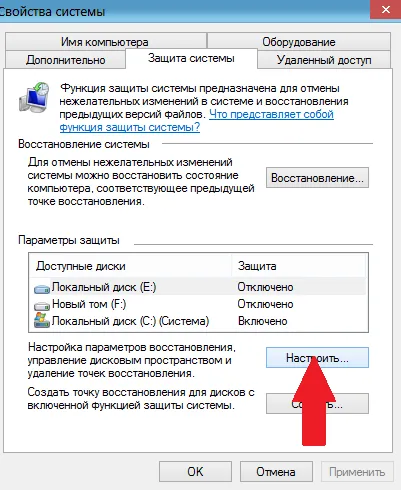
Ha nem használja a helyreállítás egy korábbi állapotát a Windows, akkor ez a funkció kikapcsolható lesz a rendszer tulajdonságait, a rendszer védelme
Válassza ki a merevlemezt, ahonnan el akarja távolítani védelem, nyomja meg a „testre” gombot
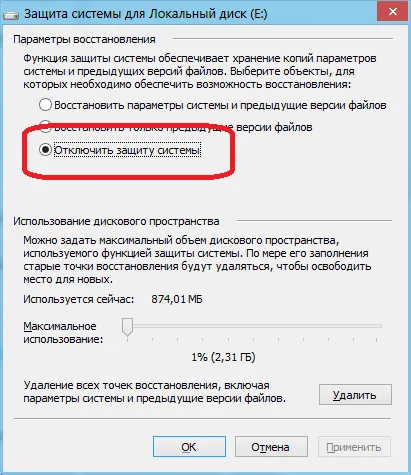
Válassza ki a „Rendszer-visszaállítás kikapcsolása”
8. beállítása a BIOS az alaplap.
Amikor a számítógép be van kapcsolva, akkor szerezhet vagy DELL F2 -t, hogy a BIOS. Biztosítania kell, hogy a merevlemez technológiát használ ACHI (Ha ez a technológia lehet használni az alaplap) laptopok nevezhetjük másként, például egy paraméter, vagy a nevét IDE SATA módot (Enhanced Mode). ACHI mód jelentősen felgyorsítja a számítógép teljesítményét (Windows XP ebben a módban lehet szükség további illesztőprogramok). Felhívjuk figyelmét, hogy az operációs rendszer telepítve IDE módban, akkor újra kell telepíteni. Vágott egy pár másodpercig, és segít beállítani boot boot, helyezve először a sorban le a merevlemez ki a logó jelenik futó fórumon, és ki FLOPY lemez (ha egy ilyen konfiguráció áll rendelkezésre)
9. Válasszunk egy megfelelő operációs rendszer.
Operációs rendszer X86 (32bit) fut gyorsabban, mert nem működik a 64 bites ÁLLAMI alkalmazásokhoz. Sokkal ésszerűbb, hogy az ilyen operációs rendszer számítógépen 1 3GB RAM, mivel x64 rendszer sag hiánya miatt a rendszer erőforrásait, de ha a CPU és a memória erőforrások elegendőek (4GB vagy több) lehet, hogy érdemes egy gyorsabb 64 bites szoftver. Ha a RAM kevesebb, mint 1 GB Windows 7 operációs rendszer, nincs elég erőforrás a normális működését a számítógépen, akkor a számítógép csak illik Windows XP vagy korábbi operációs rendszeren. Azt is érdemes figyelni, hogy a választás és forgalmazása, például a Windows 7 Starter, a maga korlátai, jól működik a számítógép 1 GB RAM és sokszor gyorsabb és okosabb, mint a Windows 7 Ultimate.
10. eltávolítása trójaiak, vírusok, a felesleges programokat.
Természetesen az extra folyamatok zajlanak a számítógép erőforrásait, de vannak olyanok, amelyek lehet, hogy nem tudja. Javasoljuk, hogy rendszeresen ellenőrizze a számítógépet a különböző víruskereső eszközök, eltávolítjuk a vírus megtalálható itt.
11. RAM lemez létrehozása
Ma van egy csomó program lehetővé RAM, hogy a helyi lemezre. Például AMD Radeon RAM-lemezen. Ha van egy csomó RAM, csak akkor veheti igénybe, például hordozható böngésző fog dolgozni a lemezen sokkal gyorsabb, mint ha betölti azt a mágneses lemezen. A merevlemez törlődik a memóriából, ha kilép, így az információ lesz tenni valamit menteni, hogy egyszerűsítse a folyamat, akkor beállíthatja szinkronizálása. Ennek számos különböző eszközök, nem 2 feladat: először átmásolja az adatot letölteni, a második tárolására, amikor ki van kapcsolva.
12. Telepítse a legújabb illesztőprogramokat az eszközök firmware-t.
13. Indexelés kikapcsolása merevlemezek
Ha nem használ olyan gyakran keresni a fájlokat a számítógépén, akkor lehet, hogy távolítsa el adatindexelést kereséshez (a fájlnév adatbázis gyors visszakeresés). Indexelés kikapcsolása segít meggyőzni a munka gyengébb számítógépek, ahol minden extra feladat. Ehhez menjünk be a tulajdonságait a kívánt meghajtót (Számítógép> Kattintson a jobb gombbal a Helyi lemez> Tulajdonságok)
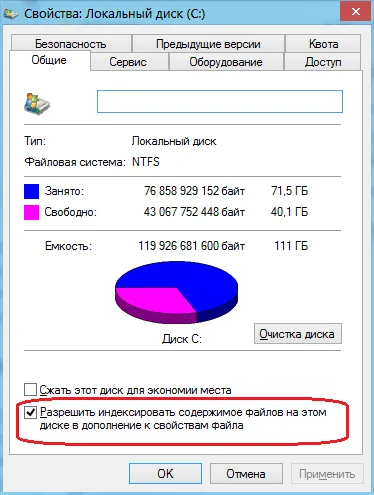
Vegye ki a jelölést az „Allow”.
14. ReadyBoost technológia
ReadyBoost technológia célja, hogy gyorsítsák fel a számítógépre kevés memória. Ezt alkalmazzák mind a Microsoft rendszerek, kezdve a Windows 7. A működési elve igen egyszerű: ha a memória a számítógép nem elég (például 2 vagy 3 GB), akkor a rendszer swap file gyorsabb közegben. Technológia a legtermelékenyebb megoldás USB 3.0 flash meghajtó, és egy új mintát. Az USB 2.0 csak annyiban releváns, ha a merevlemez sebessége kisebb, mint 50MB / c.
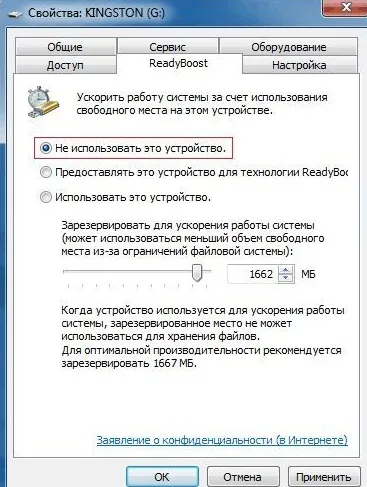
Ahhoz, hogy kihasználják a gyorsulás lehetőségek megy a tulajdonságok a hajtás FLASH. "ReadyBoost" fülre.