0xC0000005 hiba, ha az alkalmazás indul

Itt van egy doboz egy hiba «0xC0000005» jön, amikor megpróbálja futtatni az alkalmazást:
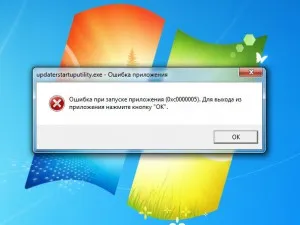
Hogyan kijavítani a hibát 0xC0000005 a Windows 7?
Ha a probléma akkor jelentkezik, ha fut csak egy kérelmet, próbálja meg újra, és meg kell kezdeni újra. Ha ugyanaz a hiba 0xC0000005 Windows 7, akkor indítsa el az alkalmazást masszív, lehetséges, hogy végre egy sor korrekciós intézkedések, amelyek célja a megszüntetésére.
Visszatérve az ellenőrző pont
A legegyszerűbb módja annak, hogy távolítsa el a hiba 0xC0000005 - roll vissza az ellenőrzőpont, amikor minden működött rendesen:
- Nyissa meg a „Start” menü, és megtalálja a keresési sáv funkció „Rendszer-visszaállítás”.
- Ellenőrizze a „Show többi pont”, hogy megtalálja az összes ellenőrző pont.
- Keressen egy visszaállítási pontot a dátum, amikor minden alkalmazás fut rendesen. Válassza ki, majd kattintson a „Tovább” gombra.
- Erősítsd meg a vágy, nyomja meg a „Befejezés” gombra az utolsó ablakban a visszaállítás varázsló.
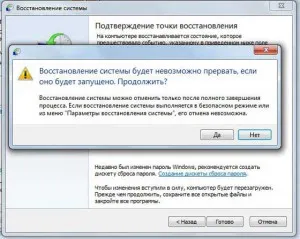
Jellemzően a rendszer lehetővé teszi, hogy állítsa vissza, hogy megszabaduljon a problémát, de ez a módszer és hátrányait.
- Először is, néhány felhasználó lehet, hogy ki van kapcsolva a rendszer-visszaállítás is, hogy van, az ellenőrzési pontokat nem jönnek létre.
- Másodszor, ha visszaállíthatja a rendszer törli az összes telepített programok közül, miután az ellenőrzőpont dátumot.
Ha a konfigurációs rollback nem tetszik, megpróbálok rámutatni megoldásokat.
eltávolítása frissítések
Ha probléma merül fel, miután a következő frissítést, próbálja meg eltávolítani az utolsó módosítás (kb: 2.859.537, kb: 2.872.339, kb: 2.882.822):
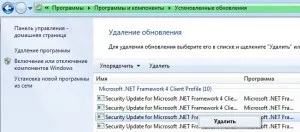
- Keresse meg a „Control Panel”, „frissítés” című részben, és nyissa meg.
- Kattints a linkre „Telepített frissítések”.
- Keresse módosítások, kiegészítések utolsó, jelölje ki, majd kattintson a „Törlés” gombra.
Az azonos tevékenységek végezhetők el a parancssor, futtatni rendszergazdaként. Ehhez:
- Start menü "Run" (tudod használni a Windows gyorsbillentyűket - Win + R).
- Összhangban write: wusa.exe / uninstall / kb: 2.859.537.
- Nyomja meg az OK.
- Ez jön ki egy ablak, ahol meg kell ismét az OK gombra.
Tehát kívánatos, hogy távolítsa el a másik két frissítés (kb: 2.872.339, kb: 2.882.822), ha van ilyen.
Miután eltávolítja a frissítést. „A Windows Update” kell nyitni újra. A listát a telepített frissítések, meg az is, hogy már a fent felsorolt. Megnyomása egyenként jobb gombbal, válassza a „Hide frissítés”.
Most, miután a frissítés eltávolítása és a rejtett, akkor nem jelenik meg, amíg a sajtó a „Restore rejtett frissítéseket.”
Eltávolítása és a Microsoft .NET-keretrendszer 4-
A fenti frissítés teszi a változások nem maga az operációs rendszer, és az egyes elemek - Microsoft .NET Framework csomag 4. Ezért, hogy megszabaduljon a 0xC0000005 hiba, el kell távolítania keret:
- Nyissa meg a „Control Panel” „Programok hozzáadása és eltávolítása” című részt.
- Keresse meg a telepített alkalmazások listája Framework 4.
- Jelölje ki a programot, és kattintson az „Eltávolítás” gombra az eltávolítás varázslóban.
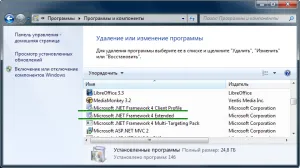
Eltávolítása után a .NET-keretrendszer 4, telepítenie kell a számítógépre egy másik változata a szoftver platform, mivel szükség van rá a helyes működéséhez sok alkalmazás.
Egyéb lehetséges okai hibák
Ennek az az oka, hogy a számítógép hibát ad 0xC0000005. lehet, nem csak a fent leírt rendszer frissítéseket, de más tényezők.
- Registry hibák - korrigált segítségével speciális eszközök, mint a CCleaner.
- Vírusfertőzés - ellenőrizze az engedély Antivirus vagy gyógyítására közüzemi Dr. Web CureIt és AVZ.
- Problémák a RAM - diagnosztizálták a közüzemi Memtest86 +.
Ezek az alapvető technikákat, hogy sikeresen megoldja a problémát az úgynevezett „hibaüzenet jelenik meg az alkalmazás futtatásához 0xC0000005, hogyan kell megjavítani.” Mint látható, a legnehezebb dolog ebben a helyzetben -, hogy pontosan azonosítani a probléma forrását. Megszünteti a hiba általában nem okoz nehézséget, ha tudja az okát.